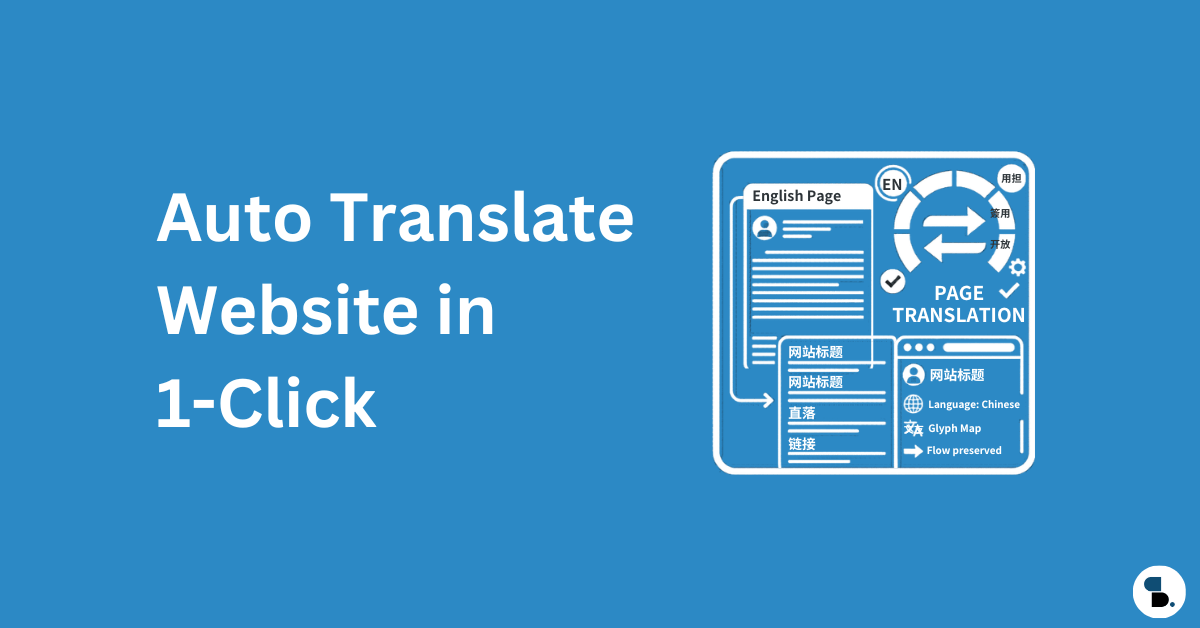
1 つの言語でのみコンテンツを公開している場合、大量のトラフィックと収益が台無しになります。 2026 年には、 多言語ウェブサイト これは、あなたのお金を2倍、さらには3倍にする最も速くて簡単な方法の1つです。 オーガニック検索トラフィック.
しかし、歴史的に見て、WordPress Web サイトの翻訳は悪夢でした。プロの翻訳者に何千ドルも支払うか、テキストをコピーして Google 翻訳に貼り付けるのに何週間も費やす必要がありました。もうない。
今日はその設定方法を紹介します Polylang 自動翻訳 features to instantly turn your entire WordPress website into multiple languages in under 5 minutes. We will use two powerful plugins to build the structure and use AI to do all the heavy lifting for us. Let’s dive in!
戦略: Polylang + SkyLang AI
完全に自動化された多言語サイトを実現するには、次の 2 つのツールが必要です。
- Polylang: 多言語を作成するための業界標準 構造 (英語、スペイン語、フランス語などのバージョンのページを表示できるようになります)。
- スカイラング: An incredible AI auto-translator that connects to Polylang and instantly translates your content so you don’t have to type a single word manually.
以下のビデオで正確な 5 分間の翻訳プロセスをご覧いただくか、ステップバイステップの説明をお読みください。
ステップ 1: Polylang (The Foundation) をインストールする
まず、WordPress に提供したい言語を伝える必要があります。
- WordPress ダッシュボードに移動します。
- 次の場所に移動します: Plugins > Add New.
- 検索する ポリラング。インストールしてアクティブ化します。
- アクティブ化すると、Polylang セットアップ ウィザードが表示されます。
- を選択してください デフォルトの言語 (例:英語)。
- 次に、サイトを翻訳したい言語を追加します (スペイン語やフランス語など)。
- クリック 続く ダッシュボードに戻るまでウィザードを実行します。
キャッチ: あなたのサイトには現在、 能力 to host multiple languages, but Polylang does not translate the text for you. If you stopped here, you would have to manually rewrite every single page. Let’s fix that.
ステップ 2: SkyLang (オートメーション エンジン) をインストールする
翻訳プロセスを完全に自動化するには、2 番目のツールが必要です。
- に戻る Plugins > Add New.
- 検索する スカイラング (Look for “AI Auto translate for Polylang : SkyLang”).
- プラグインをインストールして有効化します。
- SkyLang のオンボーディング画面が表示されます。 Polylang で設定したばかりの言語 (英語、スペイン語、フランス語など) をインテリジェントに検出します。
- クリック 次 翻訳エンジンの設定に進みます。
- テキスト変換を処理するには、自動翻訳機能 (Google 翻訳と高度な AI エンジンを使用) を有効にします。
ステップ 3: サイト全体を一括翻訳する
ここで魔法が起こります。逐次翻訳するのではなく、すべてを一度に翻訳するつもりです。
- WordPress ダッシュボードで、新しい スカイラング メニューをクリックして 一括エディター.
- Here, you will see a list of all your pages and posts. You’ll notice status indicators showing that the Spanish and French translations are currently “missing.”
- チェックボックスを選択します 翻訳するページや投稿の横にある
- 青色をクリックしてください “Bulk translate selected” 右上のボタン。
ブーム。 SkyLang はバックグラウンドで実行され、タイトル、コンテンツ、メタデータを選択した言語に自動的に翻訳します。
ステップ 4: 新しいグローバル コンテンツを確認する
Once the progress bar finishes, it’s time to check out your new multilingual site!
- あなたのところに行ってください 投稿 や ページ メニュー。
- You will now see multiple versions of your content—one for each language.
- 翻訳された投稿 (スペイン語版など) の上にマウスを置き、 をクリックします。 ビュー.
- 記事全体が完璧に翻訳されていることがわかります。
(プロのヒント: AI 翻訳は非常に正確ですが、最も重要でトラフィックの多いページを手動ですばやく確認して、書式設定とローカライズされたコンテキストが完全に完璧であることを確認することをお勧めします)。
結論
それです! 5 分もかからずに、単一言語のブログがグローバル プラットフォームに変わりました。
活用することで ポリラング バックエンド構造と スカイラング 自動 AI 翻訳により、何百時間もの手作業が節約されます。今後新しいコンテンツを公開するときに、数秒で簡単に自動翻訳できるため、汗をかかずに新しい視聴者にリーチし、国際的な検索エンジンでランク付けすることができます。
If you’re interested check out skylang pro OpenAI や Antropic などの AI プロバイダーがさらに含まれています