¿Tienes dificultades para hacer crecer tu blog en Blogger? Si tiene limitaciones como URL rígidas, falta de personalización o problemas de escalabilidad, es hora de cambiar a una plataforma más flexible como WordPress. Pero el miedo a perder las clasificaciones de SEO que tanto le costó ganar puede resultar abrumador.
Don’t worry! In this comprehensive 2026 guide, I’ll walk you through how to move from Blogger to WordPress in under 5 minutes without losing a single drop of SEO juice.
Based on my experience migrating dozens of blogs, this step-by-step process using the free Blogger Import Wizard plugin will ensure a seamless transition while strictly preserving your search authority.
¿Por qué pasar de Blogger a WordPress?
Blogger es una plataforma fantástica para principiantes debido a su simplicidad y alojamiento gratuito. Sin embargo, a medida que su blog crece, sus limitaciones pueden obstaculizar su éxito. Muchos blogueros dudan en migrar a WordPress por temor a perder clasificación o tráfico. Pero con el enfoque correcto, puedes migrar de Blogger a WordPress sin sacrificar el SEO y desbloquear potentes funciones para mejorar el rendimiento de tu sitio.
Limitaciones clave de Blogger
Estas son las principales razones por las que Blogger puede estar frenándote:
- URL no compatibles con SEO: La estructura de URL predeterminada de Blogger (por ejemplo, /año/mes/post.html) no se puede personalizar, lo que limita su capacidad de optimización para los motores de búsqueda.
- Personalización limitada: Si bien Blogger ofrece temas, carece de la flexibilidad para personalizar completamente el diseño o la funcionalidad, a diferencia de los miles de temas de WordPress.
- Menos complementos: Blogger tiene opciones de integración mínimas, lo que restringe funciones como el comercio electrónico, el SEO avanzado o el análisis.
- Falta de propiedad: No eres el propietario total de tu sitio Blogger, ya que Google controla la plataforma, lo que puede limitar la monetización o las oportunidades de marca.
- Problemas de escalabilidad: Blogger tiene dificultades para manejar sitios grandes o complejos, lo que afecta el rendimiento a medida que crece el tráfico.
Read our Blogger Vs WordPress ultimate Guide.
Por qué WordPress es la mejor opción
Cambiar a WordPress le brinda un control y una flexibilidad incomparables. He aquí por qué vale la pena mudarse:
- Control total: A diferencia de Blogger, WordPress te permite controlar todos los aspectos de tu sitio, desde el diseño hasta la funcionalidad.
- URL compatibles con SEO: Personalice los enlaces permanentes (por ejemplo, sudominio.com/post-title) para mejorar la clasificación y la legibilidad.
- Complementos extensos: Con más de 60.000 complementos en el directorio de WordPress, puede agregar funciones como optimización SEO, comercio electrónico o intercambio social.
- Temas sólidos: Elija entre miles de temas personalizables para que coincidan con su marca y mejoren la experiencia del usuario.
- Propiedad y monetización: Aloje su sitio en su propio dominio para obtener propiedad total y mejores opciones de monetización (por ejemplo, anuncios, marketing de afiliación).
- Escalabilidad: WordPress maneja sitios con mucho tráfico con facilidad, lo que lo hace ideal para blogs en crecimiento.

Guía paso a paso para pasar de Blogger a WordPress sin perder SEO
Según mi experiencia en la migración de blogs para clientes, este proceso garantiza una transición sin problemas y al mismo tiempo preserva su clasificación SEO. Siga estos pasos para pasar de Blogger a WordPress.
Requisitos previos
Antes de comenzar, asegúrese de tener:
- Un sitio web de WordPress: Configure un sitio de WordPress completamente funcional con un dominio (por ejemplo, sudominio.com) y alojamiento. Proveedores de alojamiento de buena reputación como Siteskyline, Bluehost, SiteGround o WP Engine ofrecen instalación de WordPress con un solo clic.
- Complemento de Blogger a WordPress: Instale el "Asistente de importación Blogspot”Complemento de WordPress.org.
- Estructura de enlaces permanentes compatible con SEO: En su panel de WordPress, vaya a
Settings > Permalinksy establezca la estructura en "Nombre de la publicación" (p. ej.,yourdomain.com/post-title).

Paso 1: Instalar y configurar el complemento de Blogspot del asistente de importación
- Ir a
WordPress Dashboard > Plugins > Add New. - Busque “Import Wizard Blogspot” e instálelo.
- Active el complemento y navegue hasta
Tools > Blogger Import.
Paso 2: Importa el contenido de tu Blogger
- En el
Blogger Import > Importpestaña, ingrese la URL de su blog de Blogger (p. ej.,yourblog.blogspot.com). - Elija qué importar: publicaciones, páginas o ambas, según sus preferencias.
- Hacer clic
Importy mantener la pestaña abierta durante el proceso para evitar interrupciones. - Una vez importado, verifique que todas las publicaciones, páginas y comentarios aparezcan en su panel de WordPress.
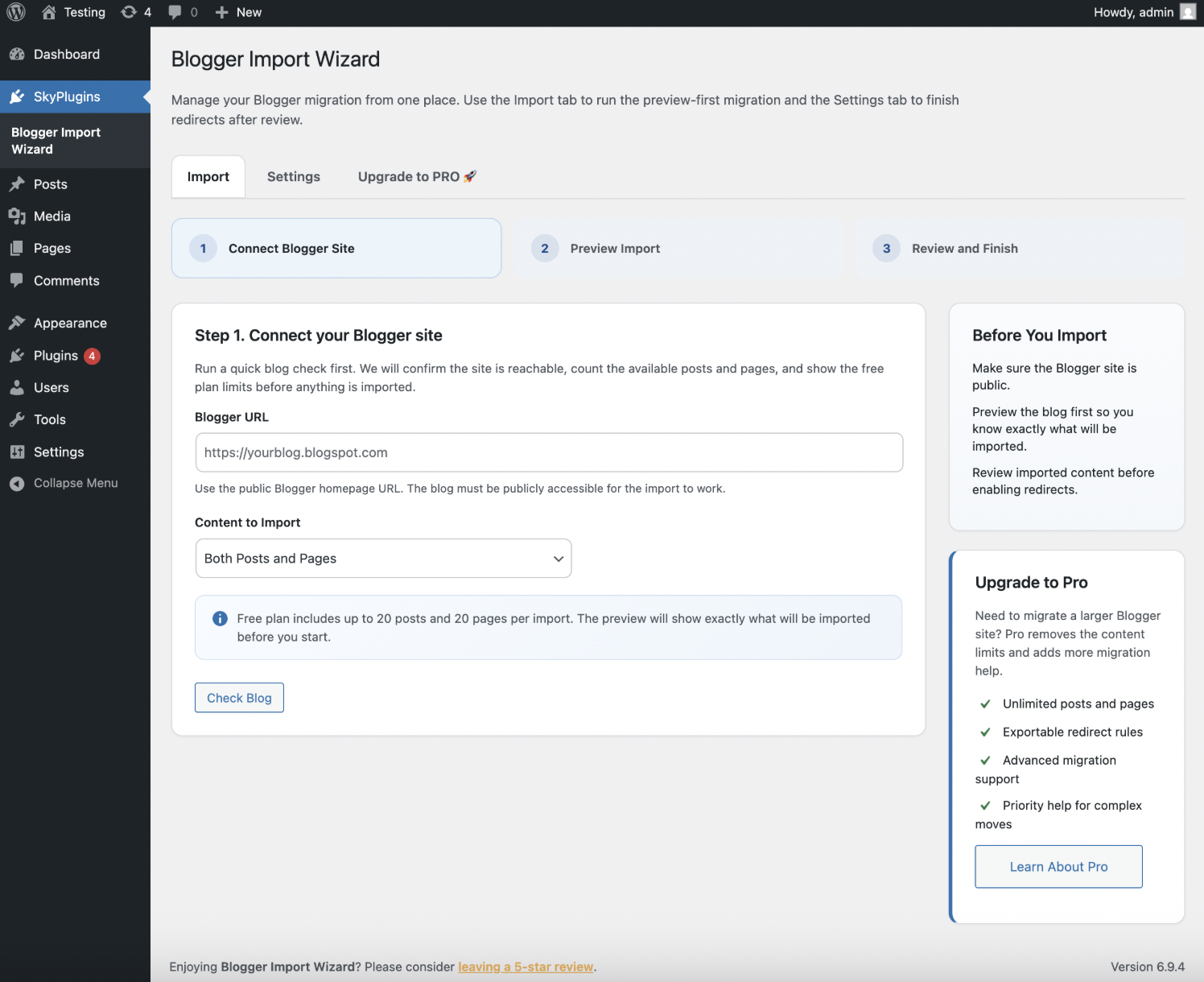
Paso 3: configurar redirecciones de URL
Para evitar errores 404 y preservar el SEO, habilite las redirecciones para sus antiguas URL de Blogger:
- Ir a
Blogger Import > Settingsen su panel de WordPress. - Compruebe el
Enable URL Redirectsy guarde la configuración. - Esto redirige automáticamente:
- Páginas:
/p/page.html→/page/ - Publicaciones:
/year/month/post.html→/post/ - Etiquetas:
/search/label/label-name→/category/label-name/
- Páginas:
Esto garantiza que los motores de búsqueda y los visitantes sean dirigidos a sus nuevas URL de WordPress, manteniendo su clasificación.

Paso 4: verificar y optimizar
- Verificar contenido importado: Revise publicaciones y páginas en WordPress para asegurarse de que las imágenes, los enlaces y el formato se transfieran correctamente.
- Redirecciones de prueba: Visite algunas URL antiguas de Blogger para confirmar que redireccionan a las nuevas URL de WordPress.
- Actualizar enlaces internos: Utilice un complemento como
Better Search Replacepara actualizar cualquier enlace interno que apunte a URL antiguas de Blogger.
Step 5: Update Old .blogspot Links to Your New Domain (If Changing Domains)
Note: If you are keeping the exact same custom domain you already used on Blogger, you can skip this step.
If you are migrating from a free .blogspot.com address to a brand new custom domain (e.g., yournewdomain.com), your imported posts will likely still contain internal links pointing to the old Blogger address. Here is how to fix them all at once:
- Ir a Complementos > Agregar nuevo and search for Mejor búsqueda y reemplazo. Instálalo y actívalo.
- Ir a Tools > Better Search Replace.
- En el “Search for” field, type your old Blogger URL (e.g., https://yourblog.blogspot.com/).
- En el “Replace with” field, type your new WordPress URL (e.g., https://yournewdomain.com/).
- Highlight the tables you want to update (we recommend selecting wp_posts and wp_postmeta). You can hold Ctrl/Cmd to select multiple.
- Uncheck the “Run as dry run” box at the bottom.
- Hacer clic Run Search/Replace. This will instantly sweep your database and update all old .blogspot links to your new domain!
Consejos de SEO posteriores a la migración para maximizar las clasificaciones
Después de la migración, optimice su sitio de WordPress para mantener e impulsar el SEO. Estos consejos, extraídos de mi experiencia en la optimización de blogs, se alinean con las mejores prácticas de SEO en la página:
- Instale el complemento SEO Rank Math:
- Usar Clasificar Matemáticas para agregar metatítulos, descripciones y marcas de esquema. Configure palabras clave de enfoque (por ejemplo, "blogger a wordpress") para cada publicación. Habilite el monitoreo 404 para detectar y redirigir enlaces rotos.
- Optimice imágenes para formatos de próxima generación:
- Instale un complemento como
ShortPixeloImagifypara convertir imágenes a formato WebP, mejorando tiempos de carga y SEO. - Agregue texto alternativo descriptivo (por ejemplo, "Panel de WordPress para optimización SEO") a todas las imágenes.
- Instale un complemento como
- Utilice un tema similar inicialmente:
- Elija un tema de WordPress que se parezca a su tema de Blogger para mantener la familiaridad de su audiencia. Las opciones populares incluyen
AstraoGeneratePress. - Personalice gradualmente el tema para evitar confundir a los visitantes que regresan.
- Elija un tema de WordPress que se parezca a su tema de Blogger para mantener la familiaridad de su audiencia. Las opciones populares incluyen
- Enviar un nuevo mapa del sitio:
- Utilice Rank Math o Yoast SEO para generar un mapa del sitio y enviarlo a Google Search Console para ayudar a Google a indexar sus nuevas URL.
- Supervise los errores de rastreo en Search Console para solucionar cualquier problema.
- Agregar marcado de esquema:
- Implemente el esquema de artículo y autor utilizando Rank Math para mejorar la visibilidad de la búsqueda con fragmentos enriquecidos.
- Supervisar el rendimiento:
- Utilice Google Analytics para realizar un seguimiento del tráfico y la participación después de la migración.
Conclusión
Cambiar de Blogger a WordPress no tiene por qué significar perder tu clasificación SEO. Al utilizar el complemento Import Wizard de Blogspot y seguir estos pasos comprobados, puede pasar de Blogger a WordPress sin problemas mientras desbloquea funciones potentes como URL compatibles con SEO, complementos completos y personalización completa. ¡No permitas que las limitaciones de Blogger limiten el potencial de tu blog!
¿Listo para llevar tu blog al siguiente nivel? Descargue mi lista de verificación SEO de WordPress gratuita para optimizar su nuevo sitio y disparar su clasificación. Comience ahora para ver resultados rápidamente.