Struggling to grow your blog on Blogger? If you’re hitting limitations like rigid URLs, lack of customization, or scalability issues, it’s time to switch to a more flexible platform like WordPress. But the fear of losing your hard-earned SEO rankings can feel overwhelming.
Don’t worry! In this comprehensive 2026 guide, I’ll walk you through how to move from Blogger to WordPress in 5 মিনিটের নিচে এসইও রস এক ফোঁটা হারানো ছাড়া.
কয়েক ডজন ব্লগ স্থানান্তরিত করার অভিজ্ঞতার উপর ভিত্তি করে, বিনামূল্যে ব্যবহার করে এই ধাপে ধাপে প্রক্রিয়া ব্লগার ইমপোর্ট উইজার্ড প্লাগইন আপনার অনুসন্ধান কর্তৃপক্ষকে কঠোরভাবে সংরক্ষণ করার সময় একটি নিরবচ্ছিন্ন পরিবর্তন নিশ্চিত করবে।
কেন ব্লগার থেকে ওয়ার্ডপ্রেস সরান?
Blogger is a fantastic platform for beginners due to its simplicity and free hosting. However, as your blog grows, its limitations can hinder your success. Many bloggers hesitate to move to WordPress, fearing they’ll lose rankings or traffic. But with the right approach, you can migrate from Blogger to WordPress without sacrificing SEO and unlock powerful features to boost your site’s performance.
ব্লগারের মূল সীমাবদ্ধতা
ব্লগার আপনাকে আটকে রাখার প্রধান কারণগুলি এখানে রয়েছে:
- অ-SEO-বান্ধব URL: Blogger’s default URL structure (e.g., /year/month/post.html) isn’t customizable, limiting your ability to optimize for search engines.
- সীমিত কাস্টমাইজেশন: While Blogger offers themes, they lack the flexibility to fully customize design or functionality, unlike WordPress’s thousands of themes.
- কম প্লাগইন: ব্লগারের ন্যূনতম একীকরণের বিকল্প রয়েছে, ই-কমার্স, উন্নত এসইও বা বিশ্লেষণের মতো বৈশিষ্ট্যগুলিকে সীমাবদ্ধ করে৷
- মালিকানার অভাব: You don’t fully own your Blogger site, as Google controls the platform, which can limit monetization or branding opportunities.
- পরিমাপযোগ্যতা সমস্যা: ব্লগার বড় বা জটিল সাইটগুলি পরিচালনা করতে সংগ্রাম করে, আপনার ট্র্যাফিক বৃদ্ধির সাথে সাথে কর্মক্ষমতা প্রভাবিত করে৷
আমাদের পড়ুন ব্লগার বনাম ওয়ার্ডপ্রেস চূড়ান্ত গাইড.
ওয়ার্ডপ্রেস কেন ভাল পছন্দ
Switching to WordPress gives you unparalleled control and flexibility. Here’s why it’s worth the move:
- সম্পূর্ণ নিয়ন্ত্রণ: ব্লগারের বিপরীতে, ওয়ার্ডপ্রেস আপনাকে ডিজাইন থেকে কার্যকারিতা পর্যন্ত আপনার সাইটের প্রতিটি দিক নিয়ন্ত্রণ করতে দেয়।
- SEO-বান্ধব URLs: র্যাঙ্কিং এবং পঠনযোগ্যতা বাড়াতে পারমালিঙ্কগুলি (যেমন, yourdomain.com/post-title) কাস্টমাইজ করুন।
- বিস্তৃত প্লাগইন: ওয়ার্ডপ্রেস ডিরেক্টরিতে 60,000 টিরও বেশি প্লাগইন সহ, আপনি এসইও অপ্টিমাইজেশান, ই-কমার্স বা সামাজিক ভাগ করে নেওয়ার মতো বৈশিষ্ট্য যুক্ত করতে পারেন।
- শক্তিশালী থিম: আপনার ব্র্যান্ডের সাথে মেলে এবং ব্যবহারকারীর অভিজ্ঞতা উন্নত করতে হাজার হাজার কাস্টমাইজযোগ্য থিম থেকে বেছে নিন।
- মালিকানা এবং নগদীকরণ: সম্পূর্ণ মালিকানা এবং আরও ভাল নগদীকরণ বিকল্পের জন্য আপনার নিজের ডোমেনে আপনার সাইট হোস্ট করুন (যেমন, বিজ্ঞাপন, অ্যাফিলিয়েট মার্কেটিং)।
- পরিমাপযোগ্যতা: ওয়ার্ডপ্রেস সহজে উচ্চ-ট্রাফিক সাইট পরিচালনা করে, এটি ক্রমবর্ধমান ব্লগের জন্য আদর্শ করে তোলে।

এসইও হারানো ছাড়াই ব্লগার থেকে ওয়ার্ডপ্রেসে যাওয়ার জন্য ধাপে ধাপে নির্দেশিকা
ক্লায়েন্টদের জন্য ব্লগ স্থানান্তর করার আমার অভিজ্ঞতার উপর ভিত্তি করে, এই প্রক্রিয়াটি আপনার এসইও র্যাঙ্কিং সংরক্ষণ করার সময় একটি মসৃণ রূপান্তর নিশ্চিত করে। ব্লগার থেকে ওয়ার্ডপ্রেসে যেতে এই ধাপগুলো অনুসরণ করুন।
প্রাক-প্রয়োজনীয়তা
শুরু করার আগে, নিশ্চিত করুন যে আপনার আছে:
- একটি ওয়ার্ডপ্রেস ওয়েবসাইট: একটি ডোমেন (যেমন, yourdomain.com) এবং হোস্টিং সহ একটি সম্পূর্ণ কার্যকরী ওয়ার্ডপ্রেস সাইট সেট আপ করুন৷ স্বনামধন্য হোস্টিং প্রদানকারীর মত Siteskyline, Bluehost, SiteGround, বা WP Engine এক-ক্লিক ওয়ার্ডপ্রেস ইনস্টলেশন অফার করে।
- ব্লগার থেকে ওয়ার্ডপ্রেস প্লাগইন: Install the “উইজার্ড ব্লগস্পট আমদানি করুন” plugin from WordPress.org.
- এসইও-বান্ধব পার্মালিংক কাঠামো: আপনার ওয়ার্ডপ্রেস ড্যাশবোর্ডে, যান
Settings > Permalinksand set the structure to “Post Name” (e.g.,yourdomain.com/post-title).

ধাপ 1: ইমপোর্ট উইজার্ড ব্লগস্পট প্লাগইন ইনস্টল এবং কনফিগার করুন
- এখানে যান
WordPress Dashboard > Plugins > Add New. - Search for “Import Wizard Blogspot” and install it.
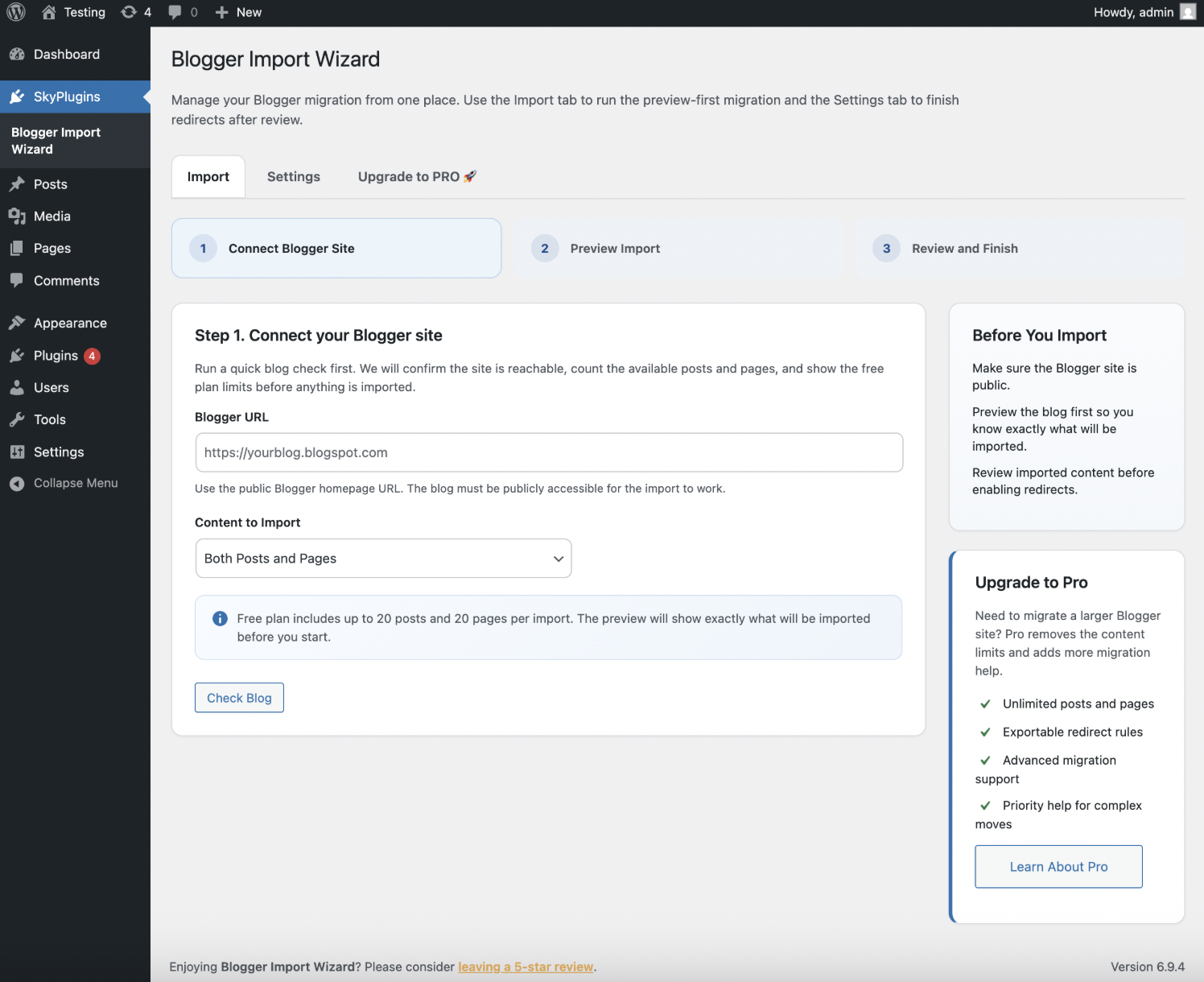
- Activate the plugin and navigate to SkyPlugins > Blogger Import Wizard
ধাপ 2: আপনার ব্লগার সামগ্রী আমদানি করুন
- মধ্যে
Blogger Import Wizard, enter your Blogger blog’s URL (e.g.,yourblog.blogspot.com). - কি আমদানি করতে হবে তা চয়ন করুন: আপনার পছন্দের উপর ভিত্তি করে পোস্ট, পৃষ্ঠা বা উভয়ই।
- ক্লিক করুন
Importএবং বাধা এড়াতে প্রক্রিয়া চলাকালীন ট্যাবটি খোলা রাখুন। - একবার আমদানি হয়ে গেলে, যাচাই করুন যে সমস্ত পোস্ট, পৃষ্ঠা এবং মন্তব্য আপনার ওয়ার্ডপ্রেস ড্যাশবোর্ডে উপস্থিত হয়৷
ধাপ 3: ইউআরএল রিডাইরেক্ট সেট আপ করুন
404 ত্রুটি প্রতিরোধ করতে এবং SEO সংরক্ষণ করতে, আপনার পুরানো ব্লগার URLগুলির জন্য পুনঃনির্দেশ সক্রিয় করুন:
- এখানে যান
Blogger Import > Settingsআপনার ওয়ার্ডপ্রেস ড্যাশবোর্ডে। - চেক করুন
Enable URL Redirectsবক্স করুন এবং সেটিংস সংরক্ষণ করুন। - এটি স্বয়ংক্রিয়ভাবে পুনর্নির্দেশ করে:
- পৃষ্ঠা:
/p/page.html→/page/ - পোস্ট:
/year/month/post.html→/post/ - লেবেল:
/search/label/label-name→/category/label-name/
- পৃষ্ঠা:
এটি নিশ্চিত করে যে সার্চ ইঞ্জিন এবং ভিজিটররা আপনার নতুন ওয়ার্ডপ্রেস ইউআরএলে নির্দেশিত হবে, আপনার র্যাঙ্কিং বজায় রাখবে।

ধাপ 4: যাচাই করুন এবং অপ্টিমাইজ করুন
- আমদানি করা সামগ্রী পরীক্ষা করুন: ইমেজ, লিঙ্ক, এবং বিন্যাস সঠিকভাবে স্থানান্তর নিশ্চিত করতে ওয়ার্ডপ্রেসে পোস্ট এবং পৃষ্ঠাগুলি পর্যালোচনা করুন।
- পরীক্ষা পুনঃনির্দেশ: নতুন ওয়ার্ডপ্রেস ইউআরএলে পুনঃনির্দেশিত হয়েছে তা নিশ্চিত করতে কয়েকটি পুরানো ব্লগার URL-এ যান।
- অভ্যন্তরীণ লিঙ্ক আপডেট করুন: মত একটি প্লাগইন ব্যবহার করুন
Better Search Replaceপুরানো ব্লগার ইউআরএলের দিকে নির্দেশ করে কোনো অভ্যন্তরীণ লিঙ্ক আপডেট করতে।
ধাপ 5: আপনার নতুন ডোমেনে পুরানো .blogspot লিঙ্কগুলি আপডেট করুন (যদি ডোমেন পরিবর্তন করা হয়)
দ্রষ্টব্য: আপনি যদি ঠিক একই কাস্টম ডোমেনটি রাখেন যা আপনি ইতিমধ্যেই ব্লগারে ব্যবহার করেছেন, আপনি এই পদক্ষেপটি এড়িয়ে যেতে পারেন৷
If you are migrating from a free .blogspot.com address to a brand new custom domain (e.g., yournewdomain.com), your imported posts will likely still contain internal links pointing to the old Blogger address. Here is how to fix them all at once:
- এখানে যান Plugins > Add New এবং অনুসন্ধান করুন ভাল অনুসন্ধান প্রতিস্থাপন. এটি ইনস্টল এবং সক্রিয় করুন।
- এখানে যান Tools > Better Search Replace.
- মধ্যে “Search for” field, type your old Blogger URL (e.g., https://yourblog.blogspot.com/).
- মধ্যে “Replace with” field, type your new WordPress URL (e.g., https://yournewdomain.com/).
- Highlight the tables you want to update (we recommend selecting wp_posts and wp_postmeta). You can hold Ctrl/Cmd to select multiple.
- আনচেক করুন “Run as dry run” নীচে বক্স।
- ক্লিক করুন অনুসন্ধান/প্রতিস্থাপন চালান. This will instantly sweep your database and update all old .blogspot links to your new domain!
মাইগ্রেশন-পরবর্তী এসইও টিপস সর্বোচ্চ র্যাঙ্কিং করতে
মাইগ্রেট করার পরে, SEO বজায় রাখতে এবং বুস্ট করতে আপনার ওয়ার্ডপ্রেস সাইটটি অপ্টিমাইজ করুন। এই টিপস, ব্লগ অপ্টিমাইজ করার আমার অভিজ্ঞতা থেকে আঁকা, অন-পেজ এসইও সেরা অনুশীলনের সাথে সারিবদ্ধ করুন:
- র্যাঙ্ক ম্যাথ এসইও প্লাগইন ইনস্টল করুন:
- ব্যবহার করুন র্যাঙ্ক ম্যাথ to add meta titles, descriptions, and schema markup. Set up focus keywords (e.g., “blogger to wordpress”) for each post.Enable 404 monitoring to catch and redirect broken links.
- নেক্সট-জেন ফরম্যাটের জন্য ছবি অপ্টিমাইজ করুন:
- এর মত একটি প্লাগইন ইন্সটল করুন
ShortPixelঅথবাImagifyছবিগুলিকে ওয়েবপি ফর্ম্যাটে রূপান্তর করতে, লোডের সময় এবং এসইওর উন্নতি। - Add descriptive alt text (e.g., “WordPress dashboard for SEO optimization”) to all images.
- এর মত একটি প্লাগইন ইন্সটল করুন
- প্রাথমিকভাবে একটি অনুরূপ থিম ব্যবহার করুন:
- আপনার শ্রোতাদের কাছে পরিচিতি বজায় রাখতে আপনার ব্লগার থিমের মতো একটি ওয়ার্ডপ্রেস থিম বেছে নিন। জনপ্রিয় বিকল্প অন্তর্ভুক্ত
AstraঅথবাGeneratePress. - ফিরে আসা দর্শকদের বিভ্রান্তিকর এড়াতে ধীরে ধীরে থিম কাস্টমাইজ করুন।
- আপনার শ্রোতাদের কাছে পরিচিতি বজায় রাখতে আপনার ব্লগার থিমের মতো একটি ওয়ার্ডপ্রেস থিম বেছে নিন। জনপ্রিয় বিকল্প অন্তর্ভুক্ত
- একটি নতুন সাইটম্যাপ জমা দিন:
- একটি সাইটম্যাপ তৈরি করতে র্যাঙ্ক ম্যাথ বা Yoast এসইও ব্যবহার করুন এবং Google সার্চ কনসোলে জমা দিন যাতে Google আপনার নতুন ইউআরএলগুলিকে ইন্ডেক্স করতে পারে।
- যেকোনো সমস্যা সমাধানের জন্য Search Console-এ ক্রল ত্রুটিগুলি মনিটর করুন।
- স্কিমা মার্কআপ যোগ করুন:
- সমৃদ্ধ স্নিপেটগুলির সাথে অনুসন্ধানের দৃশ্যমানতা বাড়াতে Rank Math ব্যবহার করে নিবন্ধ এবং লেখক স্কিমা প্রয়োগ করুন।
- কর্মক্ষমতা মনিটর:
- ট্রাফিক এবং ব্যস্ততা পোস্ট মাইগ্রেশন ট্র্যাক করতে Google Analytics ব্যবহার করুন।
উপসংহার
Switching from Blogger to WordPress doesn’t have to mean losing your SEO rankings. By using the Import Wizard Blogspot plugin and following these proven steps, you can move from Blogger to WordPress seamlessly while unlocking powerful features like SEO-friendly URLs, extensive plugins, and full customization. Don’t let Blogger’s limitations hold back your blog’s potential!
আপনার ব্লগকে পরবর্তী স্তরে নিয়ে যেতে প্রস্তুত? আমার বিনামূল্যের ওয়ার্ডপ্রেস এসইও চেকলিস্ট ডাউনলোড করুন আপনার নতুন সাইটকে অপ্টিমাইজ করতে এবং আপনার র্যাঙ্কিং স্কাইরোকেট করতে! দ্রুত ফলাফল দেখতে এখনই শুরু করুন।