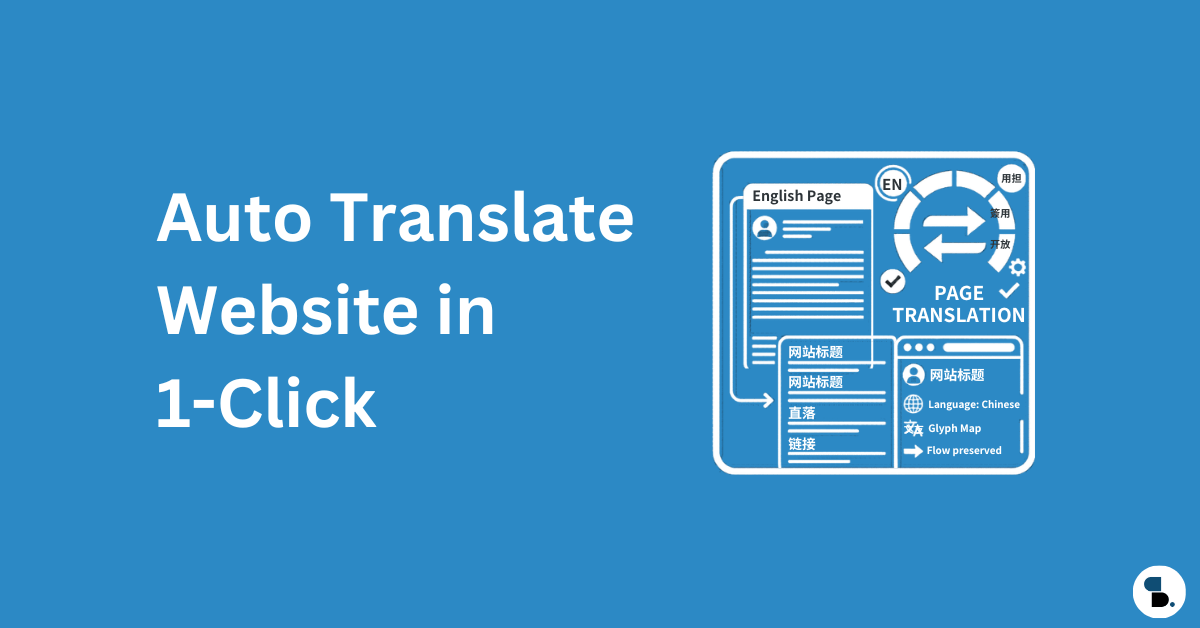
If you are only publishing content in one language, you are leaving massive amounts of traffic and revenue on the table. In 2026, creating a multilingual website is one of the fastest, easiest ways to double or even triple your organic search traffic.
但从历史上看,翻译 WordPress 网站是一场噩梦。您要么必须向专业翻译人员支付数千美元,要么花费数周时间将文本复制并粘贴到谷歌翻译中。不再。
今天小编就来教大家如何设置 Polylang 自动翻译 功能可在 5 分钟内立即将整个 WordPress 网站转换为多种语言。我们将使用两个强大的插件来构建结构,并使用人工智能为我们完成所有繁重的工作。让我们深入了解一下!
策略:Polylang + SkyLang AI
为了实现完全自动化的多语言网站,我们需要两个工具:
- 波利兰: 创建多语言的行业标准 结构 在您的网站上(使您能够拥有英语、西班牙语、法语等版本的页面)。
- 天朗: 一款令人难以置信的人工智能自动翻译器,可连接到 Polylang 并立即翻译您的内容,因此您无需手动输入任何单词。
请观看下面视频中 5 分钟的准确翻译过程,或阅读分步说明:
第1步:安装Polylang(基础)
首先,我们需要告诉 WordPress 我们想要提供哪些语言。
- 转到您的 WordPress 仪表板。
- 导航至 插件 > 添加新插件.
- 搜索 波利兰。安装并激活它。
- 激活后,将出现 Polylang 设置向导。
- 选择您的 默认语言 (例如英语)。
- 接下来,添加您想要将网站翻译成的其他语言(例如西班牙语和法语)。
- 点击 继续 通过向导,直到返回仪表板。
陷阱: 您的网站现在有 能力 托管多种语言,但 Polylang 不会为您翻译文本。如果您停在这里,您将不得不手动重写每一页。让我们解决这个问题。
第 2 步:安装 SkyLang(自动化引擎)
为了完全自动化翻译过程,我们需要第二个工具。
- 返回到 插件 > 添加新插件.
- 搜索 天朗 (寻找“AI 自动翻译 Polylang:SkyLang”)。
- 安装并激活插件。
- SkyLang 登录屏幕将会弹出。它将智能地检测您刚刚在 Polylang 中设置的语言(例如英语、西班牙语、法语)。
- 点击 下一个 继续进行翻译引擎设置。
- 启用自动翻译功能(使用 Google 翻译和高级 AI 引擎)来处理文本转换。
第 3 步:批量翻译整个网站
这就是奇迹发生的地方。我们不会一次又一次地翻译所有内容,而是一次翻译所有内容。
- 在您的 WordPress 仪表板中,导航到新的 天朗 菜单并单击 批量编辑器.
- 在这里,您将看到所有页面和帖子的列表。您会注意到状态指示器显示西班牙语和法语翻译当前“丢失”。
- 选择复选框 在您要翻译的页面和帖子旁边。
- 单击蓝色 “已选择批量翻译” 按钮位于右上角。
繁荣。 SkyLang 将在后台运行,自动将您的标题、内容和元数据翻译成您选择的语言。
第 4 步:验证您的新全球内容
进度条完成后,就可以查看您的新多语言网站了!
- 去你的 帖子 或者 页数 菜单。
- 现在,您将看到内容的多个版本——每种语言一个版本。
- 将鼠标悬停在翻译的帖子(例如西班牙语版本)上,然后单击 看法.
- 您将看到您的整篇文章已被完美翻译。
(专业提示:虽然人工智能翻译非常准确,但手动快速检查最重要、高流量的页面始终是一个好主意,以确保格式和本地化上下文绝对完美)。
结论
就是这样!在不到 5 分钟的时间里,您已经将您的单一语言博客转变为一个全球平台。
通过利用 波利兰 对于后端结构和 天朗 对于自动化人工智能翻译,您可以节省数百小时的手动工作。当您发布新内容时,您可以在几秒钟内轻松自动翻译它,从而使您能够毫不费力地接触新受众并在国际搜索引擎中排名。
如果您有兴趣查看 skylang pro 它包括更多的人工智能提供商,如 OpenAI 和 Antropic