



















Struggling to grow your blog on Blogger? If you’re hitting limitations like rigid URLs, lack of customization, or scalability issues, it’s time to switch to a more flexible platform like WordPress. But the fear of losing your hard-earned SEO rankings can feel overwhelming.
Don’t worry! In this comprehensive 2026 guide, I’ll walk you through how to move from Blogger to WordPress in menos de 5 minutos sin perder ni una gota de jugo SEO.
Basado en mi experiencia migrando docenas de blogs, este proceso paso a paso usando el gratuito Blogger Import Wizard plugin asegurará una transición sin problemas mientras preserva estrictamente tu autoridad de búsqueda.
¿Por qué mudarse de Blogger a WordPress?
Blogger is a fantastic platform for beginners due to its simplicity and free hosting. However, as your blog grows, its limitations can hinder your success. Many bloggers hesitate to move to WordPress, fearing they’ll lose rankings or traffic. But with the right approach, you can migrate from Blogger to WordPress without sacrificing SEO and unlock powerful features to boost your site’s performance.
Limitaciones clave de Blogger
Estas son las principales razones por las que Blogger puede estar frenándote:
- URLs no amigables para SEO: Blogger’s default URL structure (e.g., /year/month/post.html) isn’t customizable, limiting your ability to optimize for search engines.
- Personalización limitada: While Blogger offers themes, they lack the flexibility to fully customize design or functionality, unlike WordPress’s thousands of themes.
- Menos plugins: Blogger tiene opciones de integración mínimas, lo que restringe funciones como comercio electrónico, SEO avanzado o análisis.
- Falta de propiedad: You don’t fully own your Blogger site, as Google controls the platform, which can limit monetization or branding opportunities.
- Problemas de escalabilidad: Blogger tiene dificultades para manejar sitios grandes o complejos, lo que afecta el rendimiento a medida que tu tráfico crece.
Lee nuestra Guía definitiva de Blogger vs WordPress.
Por qué WordPress es la mejor opción
Switching to WordPress gives you unparalleled control and flexibility. Here’s why it’s worth the move:
- Control total: A diferencia de Blogger, WordPress te permite controlar cada aspecto de tu sitio, desde el diseño hasta la funcionalidad.
- URLs amigables para SEO: Personaliza los enlaces permanentes (p. ej., tudominio.com/titulo-del-post) para mejorar el posicionamiento y la legibilidad.
- Amplia variedad de plugins: Con más de 60,000 plugins en el directorio de WordPress, puedes añadir funciones como optimización SEO, comercio electrónico o compartir en redes sociales.
- Temas robustos: Elige entre miles de temas personalizables para que se ajusten a tu marca y mejoren la experiencia del usuario.
- Propiedad y monetización: Aloja tu sitio en tu propio dominio para tener la propiedad total y mejores opciones de monetización (p. ej., anuncios, marketing de afiliados).
- Escalabilidad: WordPress maneja sitios de alto tráfico con facilidad, lo que lo hace ideal para blogs en crecimiento.

Guía paso a paso para migrar de Blogger a WordPress sin perder el SEO
Basado en mi experiencia migrando blogs para clientes, este proceso asegura una transición fluida mientras preserva tus rankings de SEO. Sigue estos pasos para migrar de Blogger a WordPress.
Requisitos previos
Antes de empezar, asegúrate de tener:
- Un sitio web de WordPress: Configura un sitio de WordPress completamente funcional con un dominio (p. ej., tudominio.com) y alojamiento. Proveedores de alojamiento de confianza como Siteskyline, Bluehost, SiteGround o WP Engine ofrecen instalación de WordPress con un solo clic.
- Plugin para migrar de Blogger a WordPress: Install the “Import Wizard Blogspot” plugin from WordPress.org.
- Estructura de enlace permanente amigable para SEO: En tu panel de WordPress, ve a
Settings > Permalinksand set the structure to “Post Name” (e.g.,yourdomain.com/post-title).

Paso 1: Instala y configura el plugin Import Wizard Blogspot
- Ve a
WordPress Dashboard > Plugins > Add New. - Search for “Import Wizard Blogspot” and install it.
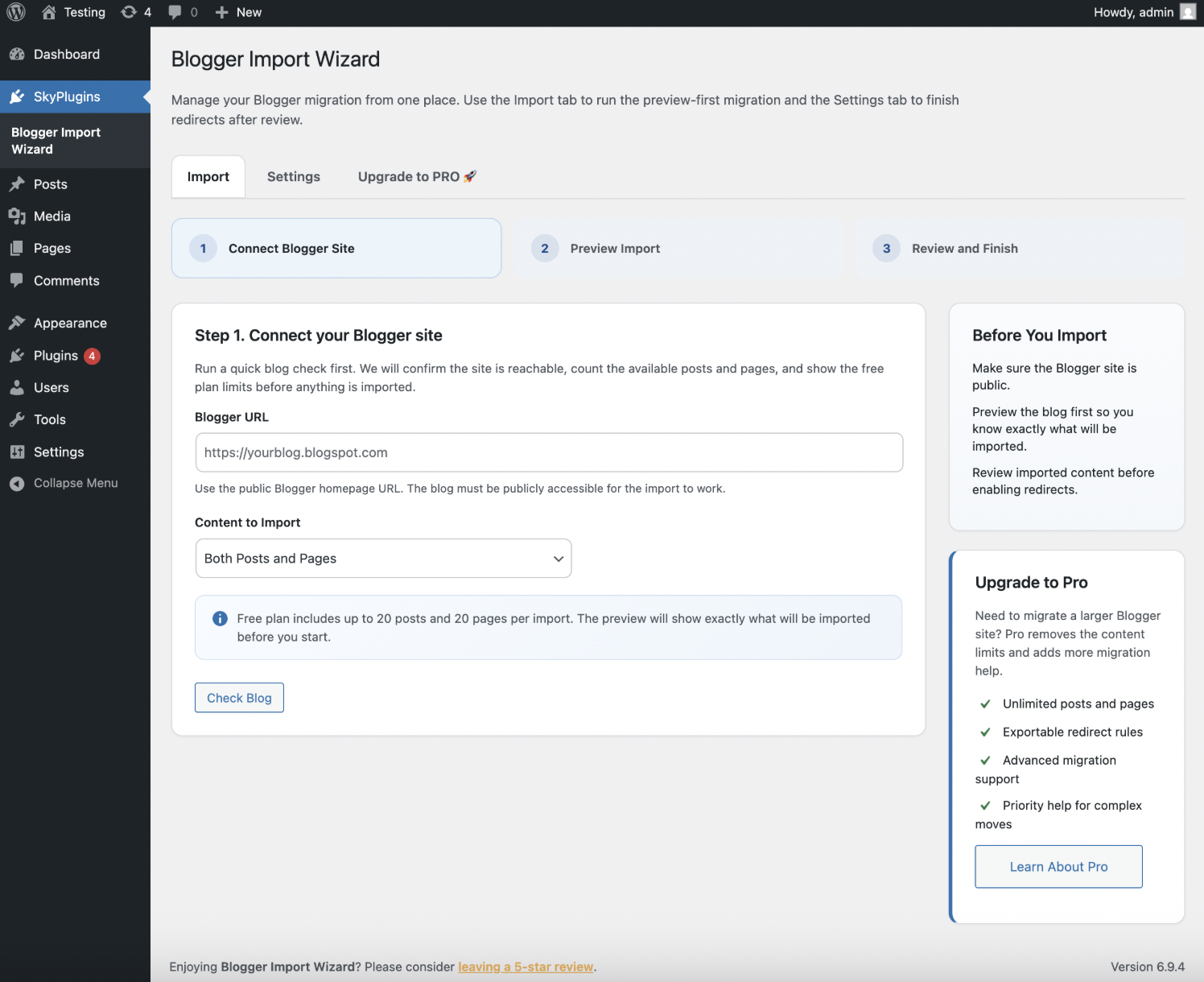
- Activate the plugin and navigate to SkyPlugins > Blogger Import Wizard
Paso 2: Importa tu contenido de Blogger
- En el
Blogger Import Wizard, enter your Blogger blog’s URL (e.g.,yourblog.blogspot.com). - Elige qué importar: entradas, páginas o ambas, según tus preferencias.
- Hacer clic
Importy mantén la pestaña abierta durante el proceso para evitar interrupciones. - Una vez importado, verifica que todas las entradas, páginas y comentarios aparezcan en tu panel de WordPress.
Paso 3: Configura redirecciones de URL
Para evitar errores 404 y preservar el SEO, habilita las redirecciones para tus antiguas URLs de Blogger:
- Ve a
Blogger Import > Settingsen tu panel de control de WordPress. - Compruebe el
Enable URL Redirectscasilla y guarda la configuración. - Esto redirige automáticamente:
- Páginas:
/p/page.html→/page/ - Entradas:
/year/month/post.html→/post/ - Etiquetas:
/search/label/label-name→/category/label-name/
- Páginas:
Esto garantiza que los motores de búsqueda y los visitantes sean dirigidos a tus nuevas URL de WordPress, manteniendo tus clasificaciones.

Paso 4: Verificar y Optimizar
- Verificar el contenido importado: Revisa las entradas y páginas en WordPress para asegurarte de que las imágenes, enlaces y formato se transfirieron correctamente.
- Probar redirecciones: Visita algunas URLs antiguas de Blogger para confirmar que redirigen a las nuevas URLs de WordPress.
- Actualizar enlaces internos: Usa un plugin como
Better Search Replacepara actualizar cualquier enlace interno que apunte a URLs antiguas de Blogger.
Paso 5: Actualizar enlaces antiguos de .blogspot a tu nuevo dominio (si cambias de dominio)
Nota: Si mantienes exactamente el mismo dominio personalizado que ya usabas en Blogger, puedes saltarte este paso.
If you are migrating from a free .blogspot.com address to a brand new custom domain (e.g., yournewdomain.com), your imported posts will likely still contain internal links pointing to the old Blogger address. Here is how to fix them all at once:
- Ve a Plugins > Add New y busca Better Search Replace. Instálalo y actívalo.
- Ve a Tools > Better Search Replace.
- En el “Search for” field, type your old Blogger URL (e.g., https://yourblog.blogspot.com/).
- En el “Replace with” field, type your new WordPress URL (e.g., https://yournewdomain.com/).
- Highlight the tables you want to update (we recommend selecting wp_posts and wp_postmeta). You can hold Ctrl/Cmd to select multiple.
- Desmarca la “Run as dry run” casilla en la parte inferior.
- Hacer clic Ejecutar Buscar/Reemplazar. This will instantly sweep your database and update all old .blogspot links to your new domain!
Consejos SEO posteriores a la migración para maximizar las clasificaciones
Después de migrar, optimiza tu sitio de WordPress para mantener y mejorar el SEO. Estos consejos, extraídos de mi experiencia optimizando blogs, se alinean con las mejores prácticas de SEO on-page:
- Instalar el plugin Rank Math SEO:
- Usa Clasificar Matemáticas to add meta titles, descriptions, and schema markup. Set up focus keywords (e.g., “blogger to wordpress”) for each post.Enable 404 monitoring to catch and redirect broken links.
- Optimizar imágenes para formatos de última generación:
- Instala un plugin como
ShortPixeloImagifypara convertir imágenes al formato WebP, mejorando los tiempos de carga y el SEO. - Add descriptive alt text (e.g., “WordPress dashboard for SEO optimization”) to all images.
- Instala un plugin como
- Usar un tema similar inicialmente:
- Elige un tema de WordPress que se parezca a tu tema de Blogger para mantener la familiaridad con tu audiencia. Las opciones populares incluyen
AstraoGeneratePress. - Personaliza gradualmente el tema para evitar confundir a los visitantes que regresan.
- Elige un tema de WordPress que se parezca a tu tema de Blogger para mantener la familiaridad con tu audiencia. Las opciones populares incluyen
- Enviar un nuevo sitemap:
- Usa Rank Math o Yoast SEO para generar un sitemap y enviarlo a Google Search Console para ayudar a Google a indexar tus nuevas URLs.
- Monitorea los errores de rastreo en Search Console para solucionar cualquier problema.
- Añadir marcado Schema:
- Implementa el esquema de Artículo y Autor usando Rank Math para mejorar la visibilidad en los resultados de búsqueda con fragmentos enriquecidos.
- Monitorear el rendimiento:
- Usa Google Analytics para rastrear el tráfico y la interacción después de la migración.
Conclusión
Switching from Blogger to WordPress doesn’t have to mean losing your SEO rankings. By using the Import Wizard Blogspot plugin and following these proven steps, you can move from Blogger to WordPress seamlessly while unlocking powerful features like SEO-friendly URLs, extensive plugins, and full customization. Don’t let Blogger’s limitations hold back your blog’s potential!
¿Listo para llevar tu blog al siguiente nivel? Descarga mi lista de verificación gratuita de SEO para WordPress para optimizar tu nuevo sitio y disparar tus rankings. ¡Empieza ahora para ver resultados rápidamente!



