



















Struggling to grow your blog on Blogger? If you’re hitting limitations like rigid URLs, lack of customization, or scalability issues, it’s time to switch to a more flexible platform like WordPress. But the fear of losing your hard-earned SEO rankings can feel overwhelming.
Don’t worry! In this comprehensive 2026 guide, I’ll walk you through how to move from Blogger to WordPress in poniżej 5 minut bez utraty ani kropli soku SEO.
W oparciu o moje doświadczenie w migracji dziesiątek blogów, ten krok po kroku proces korzystania z bezpłatnego Kreator importu z Bloggera wtyczka zapewni płynne przejście, jednocześnie zachowując uprawnienia wyszukiwania.
Dlaczego warto przejść z Bloggera na WordPress?
Blogger is a fantastic platform for beginners due to its simplicity and free hosting. However, as your blog grows, its limitations can hinder your success. Many bloggers hesitate to move to WordPress, fearing they’ll lose rankings or traffic. But with the right approach, you can migrate from Blogger to WordPress without sacrificing SEO and unlock powerful features to boost your site’s performance.
Kluczowe ograniczenia Bloggera
Oto główne powody, dla których Blogger może Cię powstrzymywać:
- Adresy URL nieprzyjazne SEO: Blogger’s default URL structure (e.g., /year/month/post.html) isn’t customizable, limiting your ability to optimize for search engines.
- Ograniczone dostosowywanie: While Blogger offers themes, they lack the flexibility to fully customize design or functionality, unlike WordPress’s thousands of themes.
- Mniej wtyczek: Blogger ma minimalne możliwości integracji, ograniczając funkcje takie jak handel elektroniczny, zaawansowane SEO czy analizy.
- Brak własności: You don’t fully own your Blogger site, as Google controls the platform, which can limit monetization or branding opportunities.
- Problemy ze skalowalnością: Blogger ma trudności z obsługą dużych i złożonych witryn, co wpływa na wydajność w miarę wzrostu ruchu.
Przeczytaj nasze Najlepszy przewodnik Bloggera i WordPressa.
Dlaczego WordPress to lepszy wybór
Switching to WordPress gives you unparalleled control and flexibility. Here’s why it’s worth the move:
- Pełna kontrola: W przeciwieństwie do Bloggera WordPress pozwala kontrolować każdy aspekt witryny, od projektu po funkcjonalność.
- Adresy URL przyjazne SEO: Dostosuj linki bezpośrednie (np. twojadomena.com/post-title), aby zwiększyć rankingi i czytelność.
- Rozbudowane wtyczki: Dzięki ponad 60 000 wtyczek w katalogu WordPress możesz dodawać funkcje, takie jak optymalizacja SEO, handel elektroniczny lub udostępnianie w mediach społecznościowych.
- Solidne motywy: Wybieraj spośród tysięcy dostosowywalnych motywów, które pasują do Twojej marki i poprawiają komfort użytkowania.
- Własność i monetyzacja: Hostuj swoją witrynę we własnej domenie, aby uzyskać pełną własność i lepsze możliwości zarabiania (np. reklamy, marketing afiliacyjny).
- Skalowalność: WordPress z łatwością obsługuje witryny o dużym ruchu, dzięki czemu idealnie nadaje się do rozwijania blogów.

Przewodnik krok po kroku, jak przejść z Bloggera do WordPressa bez utraty SEO
Z mojego doświadczenia w migracji blogów dla klientów wynika, że proces ten zapewnia płynne przejście przy jednoczesnym zachowaniu rankingów SEO. Wykonaj poniższe kroki, aby przejść z Bloggera do WordPress.
Wymagania wstępne
Przed rozpoczęciem upewnij się, że masz:
- Witryna oparta na WordPressie: Skonfiguruj w pełni funkcjonalną witrynę WordPress z domeną (np. twojadomena.com) i hostingiem. Renomowani dostawcy usług hostingowych, np Siteskyline, Bluehost, SiteGround lub WP Engine oferują instalację WordPress jednym kliknięciem.
- Blogger do wtyczki WordPress: Install the “Kreator importu Blogspot” plugin from WordPress.org.
- Przyjazna dla SEO struktura linków bezpośrednich: W panelu WordPress przejdź do
Settings > Permalinksand set the structure to “Post Name” (e.g.,yourdomain.com/post-title).

Krok 1: Zainstaluj i skonfiguruj wtyczkę Blogspot Kreator importu
- Przejdź do
WordPress Dashboard > Plugins > Add New. - Search for “Import Wizard Blogspot” and install it.
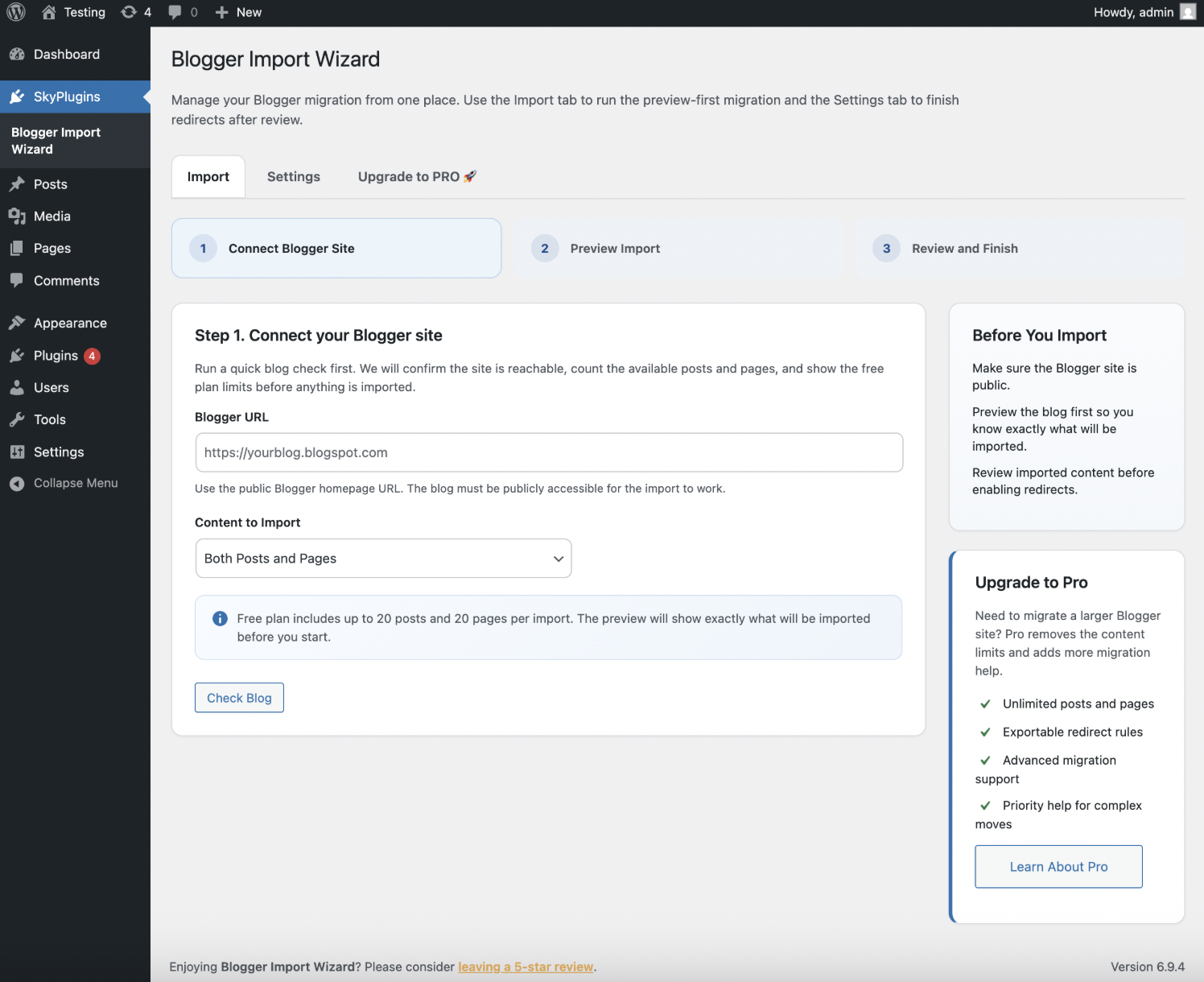
- Activate the plugin and navigate to SkyPlugins > Blogger Import Wizard
Krok 2: Zaimportuj zawartość Bloggera
- w
Blogger Import Wizard, enter your Blogger blog’s URL (e.g.,yourblog.blogspot.com). - Wybierz, co chcesz zaimportować: posty, strony lub jedno i drugie, w zależności od preferencji.
- Trzask
Importi trzymaj kartę otwartą podczas procesu, aby uniknąć przerw. - Po zaimportowaniu sprawdź, czy wszystkie posty, strony i komentarze pojawiają się w panelu WordPress.
Krok 3: Skonfiguruj przekierowania URL
Aby zapobiec błędom 404 i zachować SEO, włącz przekierowania dla starych adresów URL Bloggera:
- Przejdź do
Blogger Import > Settingsw panelu WordPress. - Sprawdź
Enable URL Redirectspole i zapisz ustawienia. - To automatycznie przekierowuje:
- Strony:
/p/page.html→/page/ - Posty:
/year/month/post.html→/post/ - Etykiety:
/search/label/label-name→/category/label-name/
- Strony:
Dzięki temu wyszukiwarki i odwiedzający zostaną przekierowani na Twoje nowe adresy URL WordPress, utrzymując Twoje rankingi.

Krok 4: Weryfikacja i optymalizacja
- Sprawdź zaimportowaną zawartość: Przejrzyj posty i strony w WordPress, aby upewnić się, że obrazy, linki i formatowanie zostały przesłane prawidłowo.
- Przetestuj przekierowania: Odwiedź kilka starych adresów URL Bloggera, aby potwierdzić, że przekierowują do nowych adresów URL WordPress.
- Zaktualizuj linki wewnętrzne: Użyj wtyczki np
Better Search Replaceaby zaktualizować wszelkie linki wewnętrzne prowadzące do starych adresów URL Bloggera.
Krok 5: Zaktualizuj stare linki .blogspot do nowej domeny (w przypadku zmiany domeny)
Uwaga: jeśli zachowujesz dokładnie tę samą domenę niestandardową, z której korzystałeś już w Bloggerze, możesz pominąć ten krok.
If you are migrating from a free .blogspot.com address to a brand new custom domain (e.g., yournewdomain.com), your imported posts will likely still contain internal links pointing to the old Blogger address. Here is how to fix them all at once:
- Przejdź do Plugins > Add New i szukać Lepsze wyszukiwanie Zamień. Zainstaluj i aktywuj.
- Przejdź do Tools > Better Search Replace.
- w “Search for” field, type your old Blogger URL (e.g., https://yourblog.blogspot.com/).
- w “Replace with” field, type your new WordPress URL (e.g., https://yournewdomain.com/).
- Highlight the tables you want to update (we recommend selecting wp_posts and wp_postmeta). You can hold Ctrl/Cmd to select multiple.
- Odznacz “Run as dry run” pudełko na dole.
- Trzask Uruchom wyszukiwanie/zamień. This will instantly sweep your database and update all old .blogspot links to your new domain!
Wskazówki SEO po migracji, jak zmaksymalizować rankingi
Po migracji zoptymalizuj swoją witrynę WordPress, aby utrzymać i poprawić SEO. Poniższe wskazówki, oparte na moim doświadczeniu w optymalizacji blogów, są zgodne z najlepszymi praktykami SEO na stronie:
- Zainstaluj wtyczkę Rank Math SEO:
- Użyj Ranking matematyki to add meta titles, descriptions, and schema markup. Set up focus keywords (e.g., “blogger to wordpress”) for each post.Enable 404 monitoring to catch and redirect broken links.
- Optymalizuj obrazy pod kątem formatów nowej generacji:
- Zainstaluj wtyczkę np
ShortPixellubImagifydo konwersji obrazów do formatu WebP, poprawiając czas ładowania i SEO. - Add descriptive alt text (e.g., “WordPress dashboard for SEO optimization”) to all images.
- Zainstaluj wtyczkę np
- Na początku użyj podobnego motywu:
- Wybierz motyw WordPress przypominający motyw Bloggera, aby zachować znajomość wśród odbiorców. Popularne opcje obejmują
AstralubGeneratePress. - Stopniowo dostosowuj motyw, aby uniknąć dezorientacji powracających gości.
- Wybierz motyw WordPress przypominający motyw Bloggera, aby zachować znajomość wśród odbiorców. Popularne opcje obejmują
- Prześlij nową mapę witryny:
- Użyj Rank Math lub Yoast SEO, aby wygenerować mapę witryny i przesłać ją do Google Search Console, aby pomóc Google w zaindeksowaniu Twoich nowych adresów URL.
- Monitoruj błędy indeksowania w Search Console, aby rozwiązać wszelkie problemy.
- Dodaj znaczniki schematu:
- Zaimplementuj schemat artykułu i autora za pomocą Rank Math, aby zwiększyć widoczność wyszukiwania dzięki fragmentom rozszerzonym.
- Monitoruj wydajność:
- Użyj Google Analytics, aby śledzić ruch i zaangażowanie po migracji.
Wniosek
Switching from Blogger to WordPress doesn’t have to mean losing your SEO rankings. By using the Import Wizard Blogspot plugin and following these proven steps, you can move from Blogger to WordPress seamlessly while unlocking powerful features like SEO-friendly URLs, extensive plugins, and full customization. Don’t let Blogger’s limitations hold back your blog’s potential!
Gotowy, aby przenieść swojego bloga na wyższy poziom? Pobierz moją bezpłatną listę kontrolną SEO WordPress, aby zoptymalizować swoją nową witrynę i podnieść swoje rankingi! Zacznij już teraz, aby szybko zobaczyć rezultaty.



