A “404 Page Not Found” error frustrates visitors.
It also hurts your website’s performance.
Se gestisci un sito WordPress, conosci il problema.
Collegamenti interrotti. Pagine cancellate. Slug URL modificati.
Gestire questi problemi manualmente è un incubo.
In passato dovevi:
- Setacciare i fogli di calcolo
- Cerca registri di analisi
- Crea reindirizzamenti uno per uno
Ci sono volute ore.
Ma SEO e gestione del sito web sono cambiati.
Siamo ormai nell’era dell’Intelligenza Artificiale (AI).
Using AI models like Google’s Gemini, you can automatizzare l'intero processo.
L'intelligenza artificiale identifica 404 errori.
Quindi mappa ogni URL non funzionante alla pagina attiva più pertinente sul tuo sito.
Questa guida ti guida attraverso ogni passaggio.
Imparerai:
- Perché errori 404 danneggiare il tuo SEO
- Come l'intelligenza artificiale cambia il processo di reindirizzamento
- Come correggere gli errori 404 utilizzando Sky SEO Manager e l'API Gemini
Cominciamo.
Parte 1: Comprendere l'epidemia di errori 404
Prima di noi correggere gli errori 404, dobbiamo capirli.
Cos'è un errore 404?
Un errore 404 è un codice di stato HTTP.
Ciò significa: il browser ha raggiunto il server, ma il server non è riuscito a trovare la pagina richiesta.
In parole povere:
L'utente ha fatto clic su un collegamento o ha digitato un URL, ma il tuo sito web non ha nulla da mostrare a quell'indirizzo.
Cause comuni degli errori 404 in WordPress
WordPress è dinamico. Gli URL possono cambiare spesso.
Le cause comuni includono:
- Permalink modificati – You updated a post’s URL slug to make it more SEO‑friendly, but you forgot to set up a redirect.
- Contenuti eliminati – You removed an old post, product page, or category without redirecting the old URL.
- Errori tipografici – Another site linked to you but made a typo in the URL (e.g.,
yourdomain.com/artcileinvece diyourdomain.com/article). - Migrazioni del sito – You moved your site to a new domain or restructured your categories. Old URL paths broke.
Il vero costo degli errori 404
Ignorare gli errori 404 danneggia il tuo sito in due modi.
1. Distruzione dell'esperienza utente (UX).
Un visitatore fa clic su un collegamento sperando di trovare qualcosa di specifico.
Vedono invece un vicolo cieco.
La loro reazione immediata è premere il pulsante Indietro.
Ciò aumenta la frequenza di rimbalzo.
Una cattiva UX distrugge la fiducia del marchio.
Ciò porta a conversioni ed entrate perse.
2. SEO e budget di scansione sprecato
Google invia bot per eseguire la scansione del tuo sito.
Every site has a “crawl budget” – a limited number of pages Googlebot will crawl in a given time.
Se Googlebot spende quel budget in 404 vicoli ciechi, non eseguirà la scansione dei tuoi nuovi contenuti preziosi.
Also, if high‑authority external sites link to a 404 page on your site, you lose all that “link juice” (PageRank).
Il collegamento punta a un buco nero anziché a una pagina attiva.
Part 2: The Evolution of Redirects – Manual vs. AI
Per capire perché l’intelligenza artificiale è migliore, guarda alla vecchia maniera.
Il Metodo Manuale Tradizionale
In passato, la correzione degli errori 404 richiedeva un flusso di lavoro faticoso.
- Raccolta dei registri – Export lists of 404 errors from Google Search Console, server logs, or basic plugins.
- Triage manuale – Go through hundreds or thousands of broken URLs in a spreadsheet.
- Il gioco delle ipotesi – Manually search your live site to find the closest match for each broken URL.
- Inserimento manuale dei dati – Create individual 301 redirects line by line.
Questo metodo è:
- Richiede tempo
- Incline all'errore umano
- Impossibile da scalare per grandi siti di e-commerce o grandi blog
La rivoluzione dell’intelligenza artificiale nel SEO
L’intelligenza artificiale cambia tutto.
Sostituisce il lavoro manuale con l’intelligenza automatizzata.
Large Language Models (LLMs) like Google’s Gemini excel at natural language processing.
Capiscono la semantica.
Esempio:
Un vecchio URL non funzionante lo è /vintage-red-running-shoes-2021.
L'intelligenza artificiale non cerca corrispondenze esatte di parole chiave.
Comprende l'intento e il contesto.
Esegue la scansione del tuo sito attuale.
Trova la migliore pagina attiva: /mens-running-shoes/retro-red.
Con l'intelligenza artificiale integrata nella dashboard di WordPress,
giorni di manutenzione SEO manuale diventano pochi clic.
Parte 3: Guida passo passo per correggere gli errori 404 di WordPress utilizzando l'intelligenza artificiale
We will use a modern SEO plugin – Sky SEO Manager – integrated with Gemini AI.
Segui attentamente questi passaggi.
Passaggio 1: installa Sky SEO Manager (o un plugin simile)
Hai bisogno della giusta infrastruttura sul tuo sito WordPress.
- Accedi al pannello di amministrazione di WordPress.
- Vai su Plugins > Add New.
- Cercare Sky SEO Manager (o il plug-in di reindirizzamento basato sull'intelligenza artificiale scelto).
- Clic Installa ora, Poi Attivare.
- Completa la procedura guidata di onboarding di base.
Passaggio 2: acquisisci e aggiungi la chiave API Gemini
The plugin needs to talk to Google’s Gemini AI.
Per questo, hai bisogno di un file Chiave API.
This key is a secure bridge between your WordPress site and Google’s AI servers.
Come ottenere la chiave API Gemini:
- Apri una nuova scheda del browser e vai a Google AI Studio (aistudio.google.com).
- Accedi con il tuo account Google.
- Nel menu a sinistra, fare clic su Ottieni la chiave API.
- Clic Crea la chiave API nel nuovo progetto (o seleziona un progetto esistente).
- Un popup mostrerà una lunga stringa di lettere e numeri. Questa è la tua chiave API.
- Copialo negli appunti.
Nota di sicurezza: Tratta questa chiave come una password. Non condividerlo pubblicamente.
Aggiungi la chiave a WordPress:
- Torna alla dashboard di WordPress.
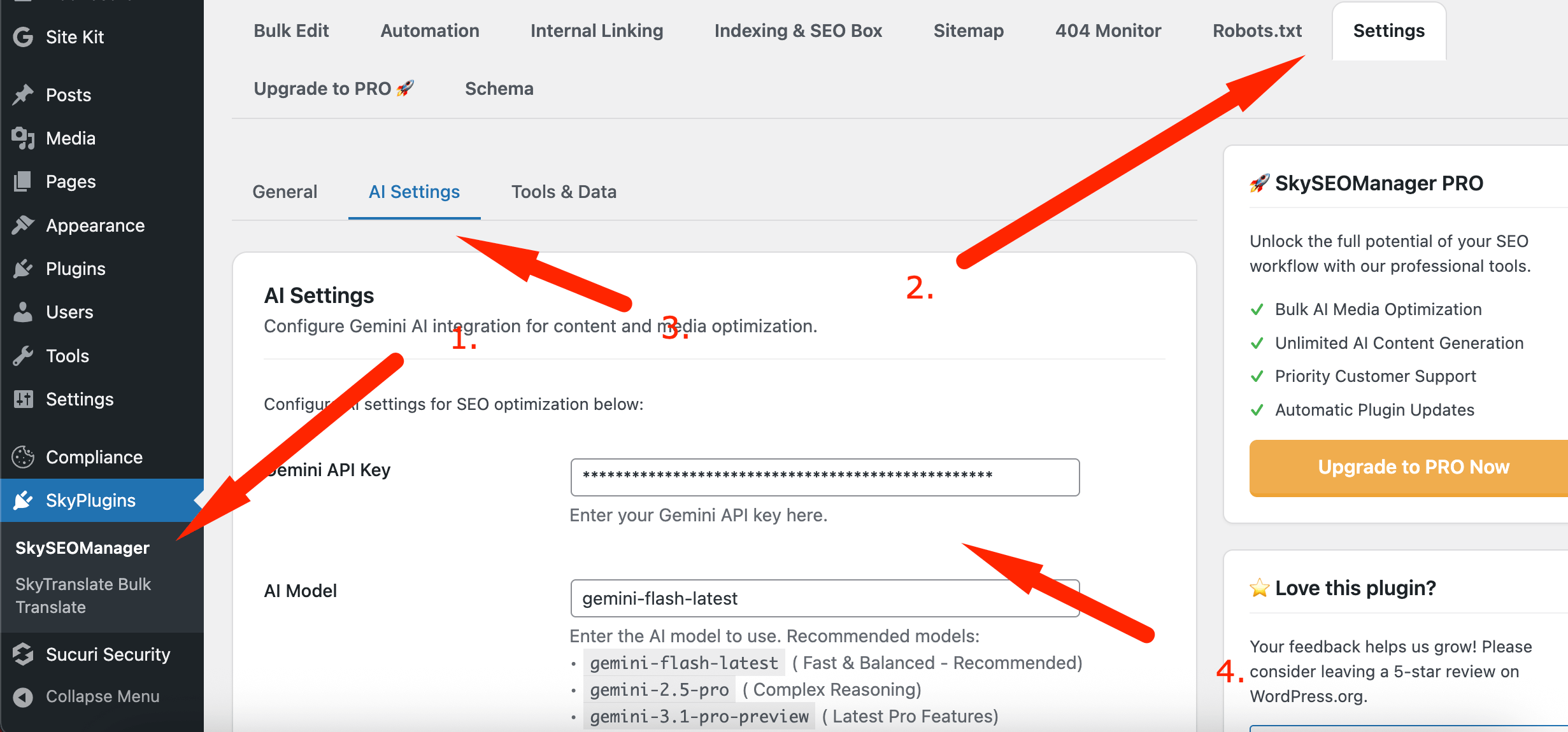
- Navigate to the plugin’s AI settings (usually Sky SEO Manager > AI Settings > Chiave API Gemini ).
- Incolla la tua chiave API nel campo.
- Clic Salva modifiche.
Il tuo sito web è ora gestito da Gemini AI.
Passaggio 3: accedi alla dashboard del monitor 404
Ora vai allo strumento che gestisce i collegamenti interrotti.
- Nella barra laterale sinistra di WordPress, fai clic su Pannello di controllo.
- Clic Sky SEO Manager to open the plugin’s main interface.
- Passare a 404 Monitor scheda.
Questo è il tuo centro di comando per tenere traccia dei collegamenti non funzionanti.
Passaggio 4: abilitare il monitoraggio 404 e raccogliere i registri
Un’intelligenza artificiale ha bisogno di dati. Prima di poter suggerire soluzioni, è necessario sapere quali URL sono danneggiati.
- All'interno del 404 Monitor scheda, cercare le impostazioni.
- Attiva l'interruttore o la casella di controllo per 404 Monitoraggio abilitato.
- Salva le tue impostazioni.

Il periodo di attesa:
Se hai appena installato il plugin, il registro sarà vuoto.
Devi aspettare che i visitatori e i robot di ricerca arrivino a un vicolo cieco.
A seconda del traffico, l'operazione potrebbe richiedere da alcune ore ad alcune settimane.
Suggerimento da professionista: Per velocizzare questa operazione, esegui una scansione del sito utilizzando uno strumento come Ragno SEO della rana urlante. Ciò forza la visualizzazione di 404 log.
Passaggio 5: genera suggerimenti AI
Una volta che hai un elenco sano di 404 registri, lascia che Gemini AI funzioni.
- Apri il 404 Monitor scheda in Sky SEO Manager. Vedrai un elenco di URL non funzionanti.
- Fare clic sul pulsante etichettato Trova suggerimenti AI .
- Attendi l'analisi dell'IA.

Cosa succede durante l'analisi:
Il plugin invia l'elenco di 404 URL all'API Gemini.
L'intelligenza artificiale analizza la struttura del testo, le parole chiave e il contesto di ogni slug rotto.
Quindi confronta questi dati con il tuo database WordPress live (post, pagine, prodotti).
L'intelligenza artificiale trova la destinazione più logica e pertinente per ogni collegamento interrotto.
Passaggio 6: rivedere e applicare tutti i suggerimenti
Dopo alcuni secondi, l'intelligenza artificiale compila un elenco di reindirizzamenti suggeriti.
- A sinistra: l'URL originale non funzionante
- On the right: the AI’s suggested active URL
Rivedi le partite. Rimarrai sorpreso dalla precisione.
Anche gli URL modificati radicalmente di solito puntano al nuovo articolo o alla categoria corretta.
Invece di creare reindirizzamenti uno per uno, cerca il file Applica tutti i suggerimenti pulsante.
Fare clic su di esso.
Fatto! In pochi secondi, il plugin crea il file corretto Reindirizzamenti 301 (permanenti). per tutti quegli URL.
Ora, quando un utente o un bot di ricerca fa clic su un vecchio collegamento non più attivo, il server lo indirizza immediatamente alla pagina attiva pertinente.
Parte 4: Migliori pratiche per la gestione continuativa 404
Correggere il tuo attuale arretrato di errori 404 è una grande vittoria.
Ma la manutenzione del sito web è in corso.
Per mantenere il tuo sito in salute e la tua ascesa SEO, adotta una gestione proattiva dei collegamenti.
Comprendere la differenza tra reindirizzamenti 301, 302 e 410
La maggior parte degli strumenti di intelligenza artificiale utilizzano 301 (Reindirizzamento permanente) per impostazione predefinita.
Questo è il gold standard per la SEO.
It tells Google: “This page moved permanently. Transfer all ranking power to the new page.”
Altri stati che dovresti conoscere:
- 302 (Reindirizzamento temporaneo) – Use this only for maintenance or A/B testing. It does not pass full SEO value.
- 410 (Contenuto Eliminato) – Some pages have no relevant replacement. Instead of redirecting to a generic homepage (a bad UX), serve a 410. This tells Google the page is gone forever and should be removed from the index.
Non reindirizzare tutto alla home page
The “lazy redirect” is a common SEO mistake.
You point every single 404 error to your domain’s root homepage.
I motori di ricerca li classificano come 404 morbidi.
Ciò frustra gli utenti che stavano cercando informazioni specifiche.
Diluisce anche la pertinenza della tua home page.
L'integrazione dell'intelligenza artificiale evita questo problema trovando la sottopagina o la categoria più pertinente.
Ciò preserva il valore semantico del collegamento originale.
Prendi l'abitudine di controllare i registri dell'IA
Even with automated AI tools, do not “set it and forget it.”
Pianifica un check-in mensile:
Imposta un promemoria del calendario una volta al mese.
Accedi alla dashboard di WordPress.
Vai su Sky SEO Manager > 404 Monitor.
Clic Trova suggerimenti AI per l'ultimo batch di collegamenti inattivi.
Controlla le modifiche principali del sito:
Se esegui un controllo di grandi contenuti, elimini molti vecchi post o modifichi la struttura del permalink, attiva lo strumento AI immediatamente dopo la pubblicazione degli aggiornamenti.
Previeni gli episodi 404 prima che si verifichino
Il modo migliore per gestire i 404 è innanzitutto evitare di crearli.
- Finalizzare gli slug in anticipo – When writing a new post, make the URL slug short, keyword‑rich, and final before publishing. Avoid changing it later.
- Utilizza URL sempreverdi – Do not put dates or years in your URLs. Use
/best-running-shoesinvece di/best-running-shoes-2023. Ciò ti consente di aggiornare il contenuto ogni anno senza modificare l'URL e interrompere i collegamenti.
Domande frequenti
Come posso correggere gli errori 404 in WordPress utilizzando l'intelligenza artificiale?
Un errore 404 danneggia la SEO?
Qual è la differenza tra reindirizzamenti 301 e 302?
Come posso trovare tutti gli errori 404 sul mio sito WordPress?
Posso reindirizzare tutti gli errori 404 alla mia home page?
Quanto tempo impiega Google per aggiornare gli errori 404 dopo la correzione?
Cosa causa gli errori 404 in WordPress?
In che modo l'intelligenza artificiale migliora la mappatura dei reindirizzamenti 404?
Dovrei usare 410 o 404 per le pagine cancellate?
Come posso evitare errori 404 in futuro?
Conclusione
La gestione di un sito WordPress comporta molte sfide tecniche.
Ma la correzione degli errori 404 non deve più essere una di queste.
By connecting your CMS with advanced AI like Google’s Gemini, you can eliminate hours of tedious spreadsheet work and guesswork.
Segui i passaggi di questa guida:
- Installa uno strumento integrato con l'intelligenza artificiale come Sky SEO Manager.
- Ottieni la tua chiave API Gemini.
- Abilita il monitoraggio 404.
- Genera e applica suggerimenti dell'intelligenza artificiale.
Desideri:
- Preserva il posizionamento nei motori di ricerca
- Garantisci la massima efficienza di scansione per Googlebot
- Fornisci ai tuoi visitatori un'esperienza fluida e senza frustrazioni
Sfrutta la potenza dell'intelligenza artificiale. Automatizza il tuo flusso di lavoro.
Watch your website’s health and performance thrive.