A “404 Page Not Found” error frustrates visitors.
It also hurts your website’s performance.
Jeśli prowadzisz witrynę WordPress, znasz problem.
Uszkodzone linki. Usunięte strony. Zmienione ślimaki URL.
Ręczne zarządzanie tymi problemami to koszmar.
W przeszłości trzeba było:
- Przejrzyj arkusze kalkulacyjne
- Wyszukiwanie dzienniki analityczne
- Twórz przekierowania jeden po drugim
To trwało godzinami.
Ale Zarządzanie SEO i stroną internetową zmieniły się.
Obecnie żyjemy w epoce sztucznej inteligencji (AI).
Using AI models like Google’s Gemini, you can zautomatyzować cały proces.
AI identyfikuje błędy 404.
Następnie mapuje każdy uszkodzony adres URL na najodpowiedniejszą aktywną stronę w Twojej witrynie.
Ten przewodnik przeprowadzi Cię przez każdy krok.
Dowiesz się:
- Dlaczego błędy 404 zaszkodzić Twojemu SEO
- Jak AI zmienia proces przekierowania
- Jak naprawić błędy 404 za pomocą Sky SEO Manager i API Gemini
Zacznijmy.
Część 1: Zrozumienie epidemii błędu 404
Zanim my napraw błędy 404, musimy je zrozumieć.
Co to jest błąd 404?
Błąd 404 to kod stanu HTTP.
Oznacza to: przeglądarka osiągnęła serwer, ale serwer nie mógł znaleźć żądanej strony.
W prostym języku angielskim:
Użytkownik kliknął link lub wpisał adres URL, ale Twoja witryna nie ma nic do wyświetlenia pod tym adresem.
Najczęstsze przyczyny błędów 404 w WordPressie
WordPress jest dynamiczny. Adresy URL mogą często się zmieniać.
Typowe przyczyny obejmują:
- Zmienione linki bezpośrednie – You updated a post’s URL slug to make it more SEO‑friendly, but you forgot to set up a redirect.
- Usunięta treść – You removed an old post, product page, or category without redirecting the old URL.
- Błędy typograficzne – Another site linked to you but made a typo in the URL (e.g.,
yourdomain.com/artcilezamiastyourdomain.com/article). - Migracje witryn – You moved your site to a new domain or restructured your categories. Old URL paths broke.
Prawdziwy koszt błędów 404
Ignorowanie błędów 404 szkodzi Twojej witrynie na dwa sposoby.
1. Zniszczenie doświadczenia użytkownika (UX).
Odwiedzający klika link w nadziei, że znajdzie coś konkretnego.
Zamiast tego widzą ślepy zaułek.
Ich natychmiastową reakcją jest naciśnięcie przycisku Wstecz.
Zwiększa to współczynnik odrzuceń.
Zły UX niszczy zaufanie do marki.
Prowadzi to do utraty konwersji i przychodów.
2. Budżet SEO i indeksowania zmarnowany
Google wysyła boty do indeksowania Twojej witryny.
Every site has a “crawl budget” – a limited number of pages Googlebot will crawl in a given time.
Jeśli Googlebot wyda ten budżet na 404 ślepe zaułki, nie będzie indeksował Twojej nowej, wartościowej treści.
Also, if high‑authority external sites link to a 404 page on your site, you lose all that “link juice” (PageRank).
Link wskazuje na czarną dziurę, a nie na aktywną stronę.
Part 2: The Evolution of Redirects – Manual vs. AI
Aby zrozumieć, dlaczego sztuczna inteligencja jest lepsza, spójrz na stary sposób.
Tradycyjna metoda ręczna
W przeszłości naprawianie błędów 404 wymagało bolesnego przepływu pracy.
- Gromadzenie kłód – Export lists of 404 errors from Google Search Console, server logs, or basic plugins.
- Segregacja ręczna – Go through hundreds or thousands of broken URLs in a spreadsheet.
- Gra w zgadywanie – Manually search your live site to find the closest match for each broken URL.
- Ręczne wprowadzanie danych – Create individual 301 redirects line by line.
Ta metoda to:
- Czasochłonne
- Podatny na błędy ludzkie
- Niemożliwe do skalowania dla dużych witryn e-commerce lub dużych blogów
Rewolucja AI w SEO
Sztuczna inteligencja zmienia wszystko.
Zastępuje pracę fizyczną zautomatyzowaną inteligencją.
Large Language Models (LLMs) like Google’s Gemini excel at natural language processing.
Rozumieją semantykę.
Przykład:
Stary uszkodzony adres URL to /vintage-red-running-shoes-2021.
Sztuczna inteligencja nie szuka dokładnych dopasowań słów kluczowych.
Rozumie intencję i kontekst.
Skanuje Twoją bieżącą witrynę.
Znajduje najlepszą aktywną stronę: /mens-running-shoes/retro-red.
Dzięki sztucznej inteligencji zintegrowanej z pulpitem nawigacyjnym WordPress,
dni ręcznej konserwacji SEO stają się kilkoma kliknięciami.
Część 3: Przewodnik krok po kroku dotyczący naprawiania błędów 404 WordPressa przy użyciu sztucznej inteligencji
We will use a modern SEO plugin – Menedżer SEO Sky – integrated with Gemini AI.
Wykonaj uważnie poniższe kroki.
Krok 1: Zainstaluj Sky SEO Manager (lub podobną wtyczkę)
Potrzebujesz odpowiedniej infrastruktury na swojej stronie WordPress.
- Zaloguj się do panelu administracyjnego WordPress.
- Przejdź do Plugins > Add New.
- Wyszukaj Menedżer SEO Sky (lub wybrana przez Ciebie wtyczka przekierowująca oparta na sztucznej inteligencji).
- Trzask Zainstaluj teraz, Następnie Aktywować.
- Ukończ podstawowy kreator wdrażania.
Krok 2: Uzyskaj i dodaj klucz API Gemini
The plugin needs to talk to Google’s Gemini AI.
Do tego potrzebny jest Klucz API.
This key is a secure bridge between your WordPress site and Google’s AI servers.
Jak zdobyć klucz API Gemini:
- Otwórz nową kartę przeglądarki i przejdź do Google AI Studio (aistudio.google.com).
- Zaloguj się na swoje konto Google.
- W lewym menu kliknij Zdobądź klucz API.
- Trzask Utwórz klucz API w nowym projekcie (lub wybierz istniejący projekt).
- Wyskakujące okienko pokaże długi ciąg liter i cyfr. To jest Twój klucz API.
- Skopiuj go do schowka.
Uwaga dotycząca bezpieczeństwa: Traktuj ten klucz jak hasło. Nie udostępniaj tego publicznie.
Dodaj klucz do WordPressa:
- Wróć do panelu WordPress.
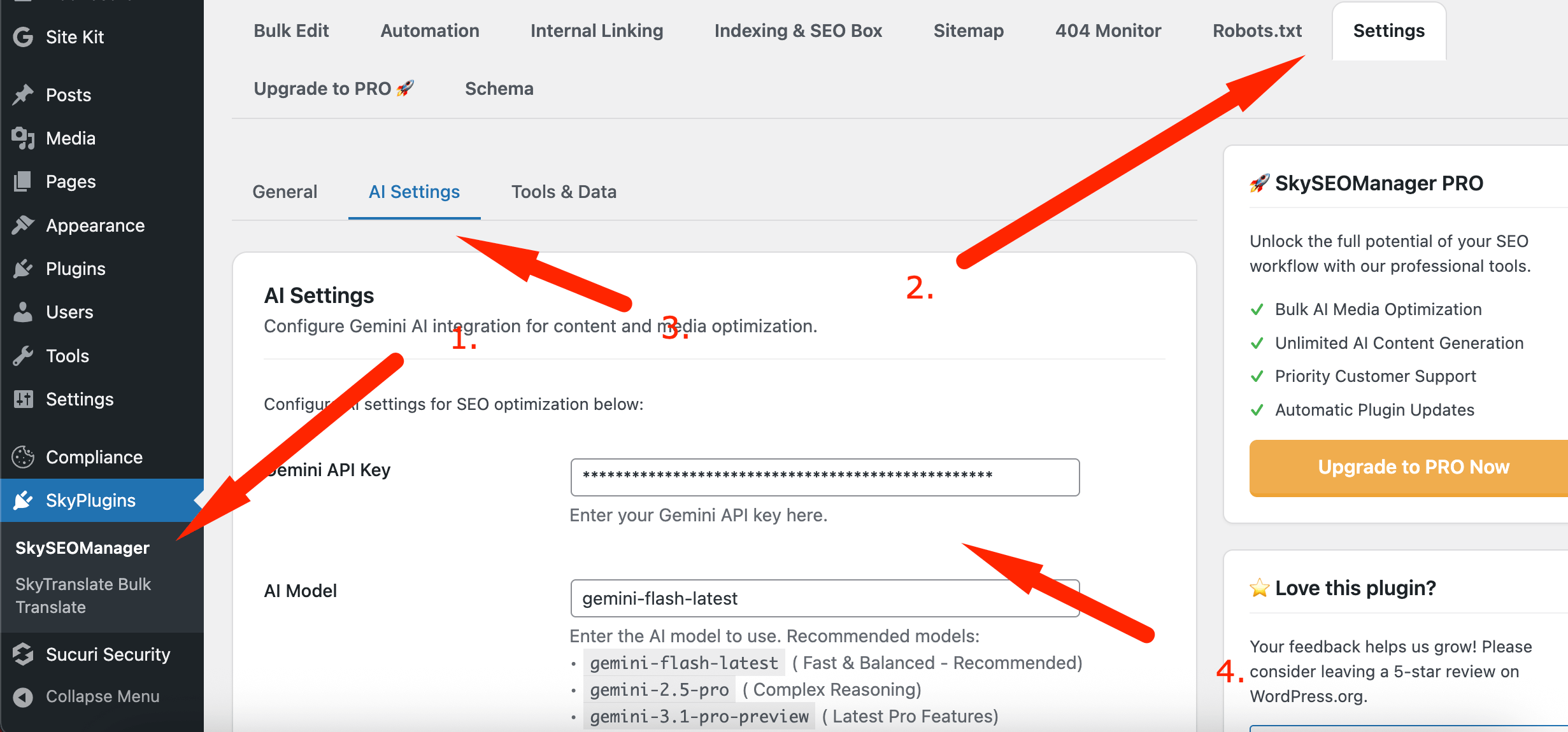
- Navigate to the plugin’s AI settings (usually Sky SEO Manager > AI Settings > Klucz API Gemini ).
- Wklej klucz API w polu.
- Trzask Zapisz zmiany.
Twoja witryna internetowa jest teraz obsługiwana przez Gemini AI.
Krok 3: Uzyskaj dostęp do panelu monitora 404
Przejdźmy teraz do narzędzia obsługującego uszkodzone linki.
- Na lewym pasku bocznym WordPress kliknij Panel.
- Trzask Menedżer SEO Sky to open the plugin’s main interface.
- Przejdź do Monitora 404 patka.
To jest Twoje centrum dowodzenia umożliwiające śledzenie martwych linków.
Krok 4: Włącz monitorowanie 404 i zbierz dzienniki
Sztuczna inteligencja potrzebuje danych. Zanim będzie mógł zasugerować poprawki, musi wiedzieć, które adresy URL są uszkodzone.
- Wewnątrz Monitora 404 poszukaj ustawień.
- Włącz przełącznik lub pole wyboru dla 404 Monitorowanie włączone.
- Zapisz swoje ustawienia.

Okres oczekiwania:
Jeśli właśnie zainstalowałeś wtyczkę, dziennik będzie pusty.
Musisz poczekać na gości i boty wyszukiwania, aby trafić w ślepe zaułki.
W zależności od natężenia ruchu może to potrwać od kilku godzin do kilku tygodni.
Wskazówka dla profesjonalistów: Aby to przyspieszyć, przeprowadź indeksowanie witryny za pomocą narzędzia takiego jak Krzycząca Żaba SEO Spider. Wymusza to wyświetlenie dzienników 404.
Krok 5: Wygeneruj sugestie AI
Gdy już będziesz mieć zdrową listę dzienników 404, pozwól Gemini AI działać.
- Otwórz Monitora 404 zakładka w Sky SEO Manager. Zobaczysz listę uszkodzonych adresów URL.
- Kliknij przycisk oznaczony Znajdź sugestie AI .
- Poczekaj na analizę AI.

Co dzieje się podczas analizy:
Wtyczka wysyła listę 404 adresów URL do API Gemini.
Sztuczna inteligencja analizuje strukturę tekstu, słowa kluczowe i kontekst każdego uszkodzonego ślimaka.
Następnie porównuje te dane z Twoją aktywną bazą danych WordPress (posty, strony, produkty).
Sztuczna inteligencja znajduje najbardziej logiczne i odpowiednie miejsce docelowe dla każdego uszkodzonego łącza.
Krok 6: Przejrzyj i zastosuj wszystkie sugestie
Po kilku sekundach sztuczna inteligencja zapełnia listę sugerowanych przekierowań.
- Po lewej: oryginalny uszkodzony adres URL
- On the right: the AI’s suggested active URL
Przejrzyj mecze. Będziesz zaskoczony dokładnością.
Nawet radykalnie zmienione adresy URL zwykle wskazują właściwy nowy artykuł lub kategorię.
Zamiast tworzyć przekierowania jeden po drugim, poszukaj Zastosuj wszystkie sugestie przycisk.
Kliknij to.
Zrobione! W ciągu kilku sekund wtyczka utworzy odpowiedni plik Przekierowania 301 (stałe). dla wszystkich tych adresów URL.
Teraz, gdy użytkownik lub bot wyszukiwania kliknie stary, martwy link, serwer natychmiast przekieruje go do odpowiedniej aktywnej strony.
Część 4: Najlepsze praktyki w zakresie bieżącego zarządzania 404
Naprawienie bieżących zaległości składających się z błędów 404 to duża wygrana.
Jednak konserwacja strony internetowej jest w toku.
Aby Twoja witryna była zdrowa, a SEO lepsze, zastosuj proaktywne zarządzanie linkami.
Poznaj różnicę między przekierowaniami 301, 302 i 410
Większość narzędzi AI wykorzystuje 301 (stałe przekierowanie) domyślnie.
To złoty standard SEO.
It tells Google: “This page moved permanently. Transfer all ranking power to the new page.”
Inne statusy, które powinieneś znać:
- 302 (tymczasowe przekierowanie) – Use this only for maintenance or A/B testing. It does not pass full SEO value.
- 410 (treść usunięta) – Some pages have no relevant replacement. Instead of redirecting to a generic homepage (a bad UX), serve a 410. This tells Google the page is gone forever and should be removed from the index.
Nie przekierowuj wszystkiego na stronę główną
The “lazy redirect” is a common SEO mistake.
You point every single 404 error to your domain’s root homepage.
Wyszukiwarki klasyfikują je jako Miękkie 404.
To frustruje użytkowników, którzy szukali konkretnych informacji.
Osłabia to również znaczenie Twojej strony głównej.
Integracja AI pozwala tego uniknąć, znajdując najodpowiedniejszą podstronę lub kategorię.
Zachowuje to wartość semantyczną oryginalnego linku.
Wyrób sobie nawyk sprawdzania dzienników AI
Even with automated AI tools, do not “set it and forget it.”
Zaplanuj comiesięczne zameldowanie:
Ustaw przypomnienie w kalendarzu raz w miesiącu.
Zaloguj się do panelu WordPress.
Przejdź do Sky SEO Manager > 404 Monitor.
Trzask Znajdź sugestie AI dla najnowszej partii martwych linków.
Sprawdź główne zmiany w witrynie:
Jeśli przeprowadzasz duży audyt treści, usuwasz wiele starych postów lub zmieniasz strukturę linków bezpośrednich, uruchom narzędzie AI natychmiast po opublikowaniu aktualizacji.
Zapobiegaj błędom 404, zanim one wystąpią
Najlepszym sposobem radzenia sobie z 404 jest przede wszystkim unikanie ich tworzenia.
- Sfinalizuj ślimaki wcześniej – When writing a new post, make the URL slug short, keyword‑rich, and final before publishing. Avoid changing it later.
- Używaj wiecznie zielonych adresów URL – Do not put dates or years in your URLs. Use
/best-running-shoeszamiast/best-running-shoes-2023. Dzięki temu możesz co roku aktualizować treść bez zmiany adresu URL i przerywania linków.
Często zadawane pytania
Jak naprawić błędy 404 w WordPress przy użyciu sztucznej inteligencji?
Czy błąd 404 szkodzi SEO?
Jaka jest różnica między przekierowaniami 301 i 302?
Jak znaleźć wszystkie błędy 404 w mojej witrynie WordPress?
Czy mogę przekierować wszystkie błędy 404 na moją stronę główną?
Ile czasu zajmuje Google aktualizację błędów 404 po naprawieniu?
Co powoduje błędy 404 w WordPressie?
W jaki sposób sztuczna inteligencja poprawia mapowanie przekierowań 404?
Czy powinienem używać 410 czy 404 w przypadku usuniętych stron?
Jak zapobiec błędom 404 w przyszłości?
Wniosek
Zarządzanie witryną WordPress wiąże się z wieloma wyzwaniami technicznymi.
Ale naprawianie błędów 404 nie musi już być jednym z nich.
By connecting your CMS with advanced AI like Google’s Gemini, you can eliminate hours of tedious spreadsheet work and guesswork.
Wykonaj kroki opisane w tym przewodniku:
- Zainstaluj narzędzie zintegrowane ze sztuczną inteligencją, takie jak Sky SEO Manager.
- Zdobądź klucz API Gemini.
- Włącz monitorowanie 404.
- Generuj i stosuj sugestie AI.
Będziesz:
- Zachowaj rankingi w wyszukiwarkach
- Zapewnij maksymalną wydajność indeksowania dla Googlebota
- Zapewnij odwiedzającym płynne i wolne od frustracji doświadczenie
Wykorzystaj moc sztucznej inteligencji. Zautomatyzuj swój przepływ pracy.
Watch your website’s health and performance thrive.