A “404 Page Not Found” error frustrates visitors.
It also hurts your website’s performance.
Nếu bạn điều hành một trang web WordPress, bạn sẽ biết vấn đề.
Liên kết bị hỏng. Các trang đã bị xóa. Sên URL đã thay đổi.
Quản lý những vấn đề này một cách thủ công là một cơn ác mộng.
Trước đây, bạn phải:
- Sàng lọc bảng tính
- Tìm kiếm nhật ký phân tích
- Tạo chuyển hướng từng cái một
Việc đó mất hàng giờ.
Nhưng SEO và quản lý trang web đã thay đổi.
Hiện nay chúng ta đang ở thời đại Trí tuệ nhân tạo (AI).
Using AI models like Google’s Gemini, you can tự động hóa toàn bộ quá trình.
AI xác định lỗi 404.
Sau đó, nó ánh xạ từng URL bị hỏng tới trang hoạt động phù hợp nhất trên trang web của bạn.
Hướng dẫn này sẽ hướng dẫn bạn từng bước.
Bạn sẽ học:
- Tại sao lỗi 404 làm tổn thương SEO của bạn
- AI thay đổi quá trình chuyển hướng như thế nào
- Cách sửa lỗi 404 bằng Sky SEO Manager và API Gemini
Chúng ta hãy bắt đầu.
Phần 1: Tìm hiểu về dịch bệnh lỗi 404
Trước khi chúng tôi sửa lỗi 404, chúng ta cần hiểu chúng.
Lỗi 404 là gì?
Lỗi 404 là mã trạng thái HTTP.
Có nghĩa là: trình duyệt đã đến máy chủ nhưng máy chủ không tìm thấy trang được yêu cầu.
Bằng tiếng Anh đơn giản:
Người dùng đã nhấp vào liên kết hoặc nhập URL nhưng trang web của bạn không có gì để hiển thị tại địa chỉ đó.
Nguyên nhân phổ biến gây ra lỗi 404 trong WordPress
WordPress rất năng động. URL có thể thay đổi thường xuyên.
Các nguyên nhân phổ biến bao gồm:
- Liên kết cố định đã thay đổi – You updated a post’s URL slug to make it more SEO‑friendly, but you forgot to set up a redirect.
- Nội dung đã xóa – You removed an old post, product page, or category without redirecting the old URL.
- Lỗi đánh máy – Another site linked to you but made a typo in the URL (e.g.,
yourdomain.com/artcilethay vìyourdomain.com/article). - Di chuyển trang web – You moved your site to a new domain or restructured your categories. Old URL paths broke.
Cái giá thực sự của lỗi 404
Bỏ qua lỗi 404 sẽ làm hỏng trang web của bạn theo hai cách.
1. Phá hủy trải nghiệm người dùng (UX)
Khách truy cập nhấp vào liên kết với hy vọng tìm thấy thứ gì đó cụ thể.
Thay vào đó, họ nhìn thấy một ngõ cụt.
Phản ứng ngay lập tức của họ là nhấn nút quay lại.
Điều này làm tăng tỷ lệ thoát của bạn.
UX tồi sẽ phá hủy niềm tin vào thương hiệu.
Điều đó dẫn đến mất chuyển đổi và doanh thu.
2. SEO và thu thập ngân sách lãng phí
Google gửi bot để thu thập dữ liệu trang web của bạn.
Every site has a “crawl budget” – a limited number of pages Googlebot will crawl in a given time.
Nếu Googlebot chi ngân sách đó cho 404 ngõ cụt, nó sẽ không thu thập nội dung mới, có giá trị của bạn.
Also, if high‑authority external sites link to a 404 page on your site, you lose all that “link juice” (PageRank).
Liên kết trỏ đến một lỗ đen thay vì một trang đang hoạt động.
Part 2: The Evolution of Redirects – Manual vs. AI
Để hiểu tại sao AI tốt hơn, hãy nhìn lại cách làm cũ.
Phương pháp thủ công truyền thống
Trước đây, việc sửa lỗi 404 đòi hỏi một quy trình làm việc vất vả.
- Thu thập nhật ký – Export lists of 404 errors from Google Search Console, server logs, or basic plugins.
- Phân loại thủ công – Go through hundreds or thousands of broken URLs in a spreadsheet.
- Trò chơi đoán – Manually search your live site to find the closest match for each broken URL.
- Nhập dữ liệu thủ công – Create individual 301 redirects line by line.
Phương pháp này là:
- Tốn thời gian
- Dễ xảy ra lỗi của con người
- Không thể mở rộng quy mô cho các trang web thương mại điện tử lớn hoặc blog lớn
Cuộc cách mạng AI trong SEO
Trí tuệ nhân tạo thay đổi mọi thứ.
Nó thay thế lao động thủ công bằng trí tuệ tự động.
Large Language Models (LLMs) like Google’s Gemini excel at natural language processing.
Họ hiểu ngữ nghĩa.
Ví dụ:
Một URL cũ bị hỏng là /vintage-red-running-shoes-2021.
AI không tìm kiếm kết quả khớp từ khóa chính xác.
Nó hiểu ý định và bối cảnh.
Nó quét trang web hiện tại của bạn.
Nó tìm thấy trang hoạt động tốt nhất: /mens-running-shoes/retro-red.
Với AI được tích hợp vào bảng điều khiển WordPress của bạn,
ngày bảo trì SEO thủ công trở thành một vài cú nhấp chuột.
Phần 3: Hướng dẫn từng bước sửa lỗi WordPress 404 bằng AI
We will use a modern SEO plugin – Quản lý SEO trên bầu trời – integrated with Gemini AI.
Thực hiện theo các bước sau một cách cẩn thận.
Bước 1: Cài đặt Sky SEO Manager (hoặc Plugin tương tự)
Bạn cần có cơ sở hạ tầng phù hợp trên trang web WordPress của mình.
- Đăng nhập vào bảng điều khiển quản trị viên WordPress của bạn.
- Đi đến Plugins > Add New.
- Tìm kiếm Quản lý SEO trên bầu trời (hoặc plugin chuyển hướng được hỗ trợ bởi AI mà bạn đã chọn).
- nhấp chuột Cài đặt ngay, sau đó Kích hoạt.
- Hoàn thành trình hướng dẫn giới thiệu cơ bản.
Bước 2: Nhận và thêm khóa API Gemini của bạn
The plugin needs to talk to Google’s Gemini AI.
Để làm được điều đó, bạn cần một Khóa API.
This key is a secure bridge between your WordPress site and Google’s AI servers.
Cách nhận khóa API Gemini của bạn:
- Mở tab trình duyệt mới và đi đến Google AI Studio (aistudio.google.com).
- Đăng nhập bằng tài khoản Google của bạn.
- Trong menu bên trái, hãy nhấp vào Nhận khóa API.
- nhấp chuột Tạo khóa API trong dự án mới (hoặc chọn một dự án hiện có).
- Một cửa sổ bật lên sẽ hiển thị một chuỗi dài các chữ cái và số. Đây là khóa API của bạn.
- Sao chép nó vào clipboard của bạn.
Lưu ý bảo mật: Hãy coi khóa này như một mật khẩu. Đừng chia sẻ nó một cách công khai.
Thêm khóa vào WordPress:
- Quay lại bảng điều khiển WordPress của bạn.
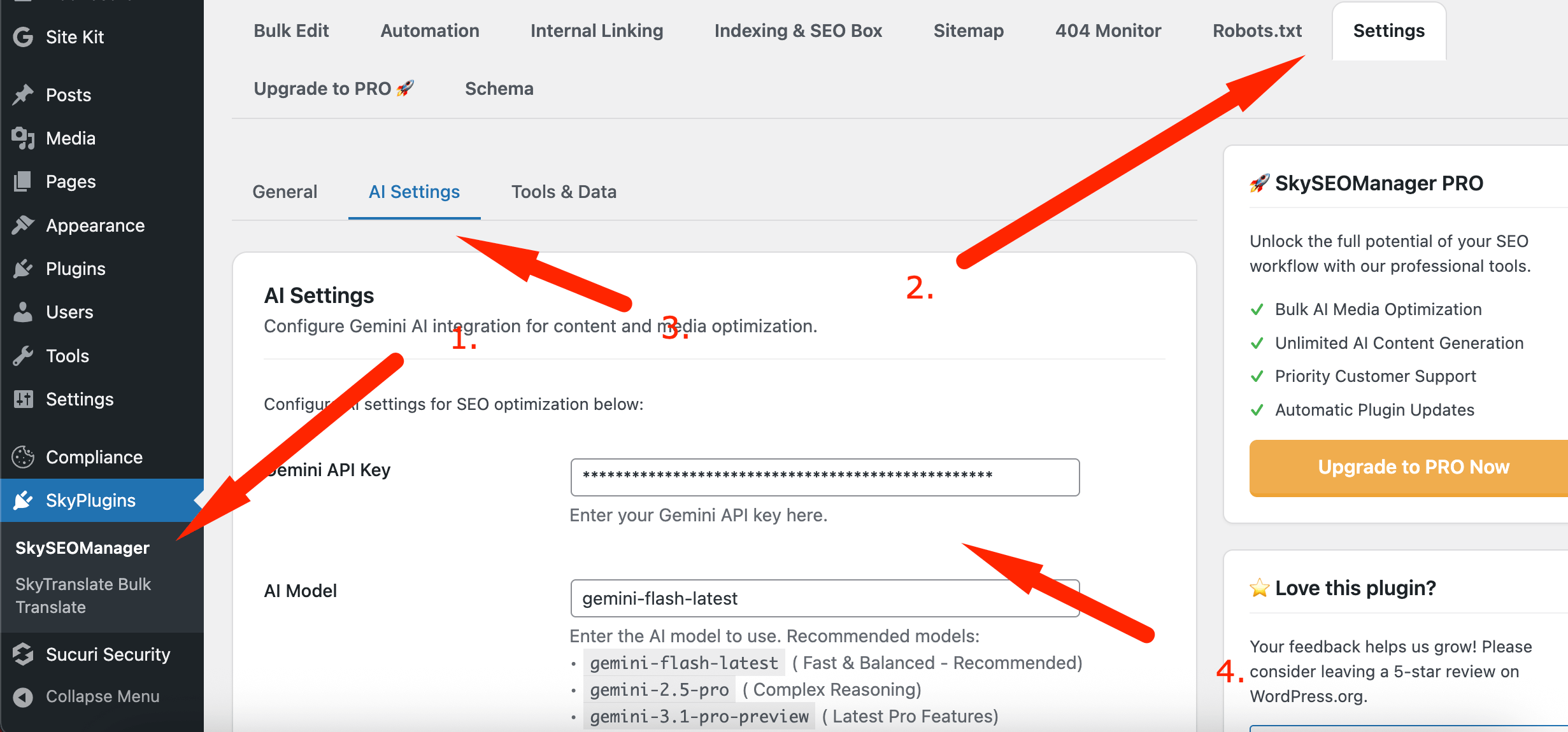
- Navigate to the plugin’s AI settings (usually Sky SEO Manager > AI Settings > Khóa API Song Tử ).
- Dán khóa API của bạn vào trường này.
- nhấp chuột Lưu thay đổi.
Trang web của bạn hiện được cung cấp bởi Gemini AI.
Bước 3: Truy cập Bảng điều khiển màn hình 404
Bây giờ hãy vào công cụ xử lý link hỏng.
- Trong thanh bên trái WordPress của bạn, hãy nhấp vào Trang tổng quan.
- nhấp chuột Quản lý SEO trên bầu trời to open the plugin’s main interface.
- Điều hướng đến Màn hình 404 tab.
Đây là trung tâm chỉ huy của bạn để theo dõi các liên kết chết.
Bước 4: Kích hoạt nhật ký thu thập và giám sát 404
AI cần dữ liệu. Trước khi có thể đề xuất cách khắc phục, nó cần biết URL nào bị hỏng.
- Bên trong Màn hình 404 tab, hãy tìm cài đặt.
- Bật nút chuyển đổi hoặc hộp kiểm cho Đã bật giám sát 404.
- Lưu cài đặt của bạn.

Khoảng thời gian chờ đợi:
Nếu bạn vừa cài đặt plugin, nhật ký sẽ trống.
Bạn cần đợi khách truy cập và bot tìm kiếm đi vào ngõ cụt.
Tùy thuộc vào lưu lượng truy cập của bạn, việc này có thể mất vài giờ đến vài tuần.
Mẹo chuyên nghiệp: Để tăng tốc độ này, hãy chạy thu thập thông tin trang web bằng công cụ như Nhện kêu Ếch SEO. Điều này buộc các bản ghi 404 xuất hiện.
Bước 5: Tạo đề xuất AI
Sau khi bạn có danh sách nhật ký 404 lành mạnh, hãy để Gemini AI hoạt động.
- Mở Màn hình 404 tab trong Trình quản lý SEO Sky. Bạn sẽ thấy một danh sách các URL bị hỏng.
- Bấm vào nút có nhãn Tìm đề xuất AI .
- Chờ phân tích AI.

Điều gì xảy ra trong quá trình phân tích:
Plugin gửi danh sách URL 404 tới API Gemini.
AI phân tích cấu trúc văn bản, từ khóa và ngữ cảnh của từng con sên bị hỏng.
Sau đó, nó so sánh dữ liệu này với cơ sở dữ liệu WordPress trực tiếp của bạn (bài đăng, trang, sản phẩm).
AI tìm ra đích đến hợp lý, phù hợp nhất cho mỗi liên kết bị hỏng.
Bước 6: Xem xét và áp dụng tất cả đề xuất
Sau vài giây, AI sẽ đưa ra danh sách các chuyển hướng được đề xuất.
- Ở bên trái: URL bị hỏng ban đầu
- On the right: the AI’s suggested active URL
Xem lại các trận đấu. Bạn sẽ ngạc nhiên bởi độ chính xác.
Ngay cả những URL được thay đổi đáng kể cũng thường trỏ đến đúng bài viết hoặc danh mục mới.
Thay vì tạo từng chuyển hướng một, hãy tìm Áp dụng tất cả đề xuất cái nút.
Bấm vào nó.
Xong! Trong vài giây, plugin sẽ tạo thích hợp Chuyển hướng 301 (Vĩnh viễn) cho tất cả các URL đó.
Giờ đây, khi người dùng hoặc bot tìm kiếm nhấp vào một liên kết cũ đã chết, máy chủ sẽ ngay lập tức chuyển họ đến trang hoạt động có liên quan.
Phần 4: Các phương pháp hay nhất để quản lý 404 đang diễn ra
Việc sửa lỗi 404 tồn đọng hiện tại của bạn là một thắng lợi lớn.
Nhưng việc bảo trì trang web đang diễn ra.
Để giữ cho trang web của bạn khỏe mạnh và SEO của bạn tăng cao, hãy áp dụng quản lý liên kết chủ động.
Hiểu sự khác biệt giữa chuyển hướng 301, 302 và 410
Hầu hết các công cụ AI đều sử dụng 301 (Chuyển hướng vĩnh viễn) của bạn.
Đây là tiêu chuẩn vàng cho SEO.
It tells Google: “This page moved permanently. Transfer all ranking power to the new page.”
Các trạng thái khác bạn nên biết:
- 302 (Chuyển hướng tạm thời) – Use this only for maintenance or A/B testing. It does not pass full SEO value.
- 410 (Nội dung đã bị xóa) – Some pages have no relevant replacement. Instead of redirecting to a generic homepage (a bad UX), serve a 410. This tells Google the page is gone forever and should be removed from the index.
Đừng chuyển hướng mọi thứ về trang chủ
The “lazy redirect” is a common SEO mistake.
You point every single 404 error to your domain’s root homepage.
Công cụ tìm kiếm phân loại chúng như 404 mềm.
Điều này làm nản lòng những người dùng đang tìm kiếm thông tin cụ thể.
Nó cũng làm giảm mức độ liên quan của trang chủ của bạn.
Tích hợp AI tránh điều này bằng cách tìm trang phụ hoặc danh mục phù hợp nhất.
Điều này bảo tồn giá trị ngữ nghĩa của liên kết ban đầu.
Tạo thói quen kiểm tra nhật ký AI của bạn
Even with automated AI tools, do not “set it and forget it.”
Lên lịch kiểm tra hàng tháng:
Đặt lời nhắc lịch mỗi tháng một lần.
Đăng nhập vào bảng điều khiển WordPress của bạn.
Đi đến Sky SEO Manager > 404 Monitor.
nhấp chuột Tìm đề xuất AI cho loạt liên kết chết mới nhất.
Kiểm tra các thay đổi lớn của trang web:
Nếu bạn thực hiện kiểm tra nội dung lớn, xóa nhiều bài đăng cũ hoặc thay đổi cấu trúc liên kết cố định của mình, hãy kích hoạt công cụ AI ngay sau khi bản cập nhật xuất hiện.
Ngăn chặn 404 trước khi chúng xảy ra
Cách tốt nhất để xử lý 404 là tránh tạo chúng ngay từ đầu.
- Hoàn thiện sên sớm – When writing a new post, make the URL slug short, keyword‑rich, and final before publishing. Avoid changing it later.
- Sử dụng URL thường xanh – Do not put dates or years in your URLs. Use
/best-running-shoesthay vì/best-running-shoes-2023. Điều này cho phép bạn cập nhật nội dung hàng năm mà không thay đổi URL và phá vỡ liên kết.
Câu hỏi thường gặp
Làm cách nào để sửa lỗi 404 trong WordPress bằng AI?
Lỗi 404 có ảnh hưởng tới SEO không?
Sự khác biệt giữa chuyển hướng 301 và 302 là gì?
Làm cách nào để tìm thấy tất cả lỗi 404 trên trang WordPress của tôi?
Tôi có thể chuyển hướng tất cả lỗi 404 về trang chủ của mình không?
Google cập nhật lỗi 404 sau khi sửa mất bao lâu?
Nguyên nhân gây ra lỗi 404 trong WordPress?
AI cải thiện ánh xạ chuyển hướng 404 như thế nào?
Tôi nên sử dụng 410 hay 404 cho các trang đã xóa?
Làm cách nào để ngăn chặn lỗi 404 trong tương lai?
Phần kết luận
Quản lý một trang web WordPress đi kèm với nhiều thách thức kỹ thuật.
Nhưng việc sửa lỗi 404 không còn cần phải là một trong số đó nữa.
By connecting your CMS with advanced AI like Google’s Gemini, you can eliminate hours of tedious spreadsheet work and guesswork.
Thực hiện theo các bước trong hướng dẫn này:
- Cài đặt công cụ tích hợp AI như Sky SEO Manager.
- Nhận khóa API Gemini của bạn.
- Kích hoạt tính năng giám sát 404.
- Tạo và áp dụng các đề xuất AI.
Bạn sẽ:
- Bảo toàn thứ hạng công cụ tìm kiếm của bạn
- Đảm bảo hiệu quả thu thập dữ liệu tối đa cho Googlebot
- Cung cấp trải nghiệm liền mạch, không gây khó chịu cho khách truy cập của bạn
Nắm bắt sức mạnh của AI. Tự động hóa quy trình làm việc của bạn.
Watch your website’s health and performance thrive.