



















Struggling to grow your blog on Blogger? If you’re hitting limitations like rigid URLs, lack of customization, or scalability issues, it’s time to switch to a more flexible platform like WordPress. But the fear of losing your hard-earned SEO rankings can feel overwhelming.
Don’t worry! In this comprehensive 2026 guide, I’ll walk you through how to move from Blogger to WordPress in 5分以内 SEO ジュースを一滴も失うことなく。
数十のブログを移行した私の経験に基づいて、無料の Bloggerインポートウィザード プラグインは、検索権限を厳密に維持しながら、シームレスな移行を保証します。
Blogger から WordPress に移行する理由
Blogger is a fantastic platform for beginners due to its simplicity and free hosting. However, as your blog grows, its limitations can hinder your success. Many bloggers hesitate to move to WordPress, fearing they’ll lose rankings or traffic. But with the right approach, you can migrate from Blogger to WordPress without sacrificing SEO and unlock powerful features to boost your site’s performance.
Blogger の主な制限事項
Blogger があなたを妨げる主な理由は次のとおりです。
- SEO フレンドリーではない URL: Blogger’s default URL structure (e.g., /year/month/post.html) isn’t customizable, limiting your ability to optimize for search engines.
- 限定的なカスタマイズ: While Blogger offers themes, they lack the flexibility to fully customize design or functionality, unlike WordPress’s thousands of themes.
- プラグインの削減: Blogger には最小限の統合オプションがあり、電子商取引、高度な SEO、分析などの機能が制限されています。
- 所有権の欠如: You don’t fully own your Blogger site, as Google controls the platform, which can limit monetization or branding opportunities.
- スケーラビリティの問題: Blogger は大規模なサイトや複雑なサイトの処理に苦労しており、トラフィックが増加するとパフォーマンスに影響を与えます。
私たちの記事を読んでください ブロガーと WordPress の究極ガイド.
WordPress がより良い選択である理由
Switching to WordPress gives you unparalleled control and flexibility. Here’s why it’s worth the move:
- フルコントロール: Blogger とは異なり、WordPress ではデザインから機能までサイトのあらゆる側面を制御できます。
- SEO フレンドリーな URL: パーマリンク (yourdomain.com/post-title など) をカスタマイズして、ランキングと読みやすさを向上させます。
- 豊富なプラグイン: WordPress ディレクトリには 60,000 を超えるプラグインがあり、SEO 最適化、電子商取引、ソーシャル共有などの機能を追加できます。
- 堅牢なテーマ: 数千のカスタマイズ可能なテーマからブランドに合わせて選択し、ユーザー エクスペリエンスを向上させます。
- 所有権と収益化: 完全な所有権とより優れた収益化オプション (広告、アフィリエイト マーケティングなど) を得るには、独自のドメインでサイトをホストします。
- スケーラビリティ: WordPress はトラフィックの多いサイトを簡単に処理できるため、ブログの成長に最適です。

SEO を損なうことなく Blogger から WordPress に移行するためのステップバイステップ ガイド
クライアントのためにブログを移行した私の経験に基づくと、このプロセスにより、SEO ランキングを維持しながらスムーズな移行が保証されます。 Blogger から WordPress に移行するには、次の手順に従ってください。
事前要件
始める前に、次のものが揃っていることを確認してください。
- WordPress ウェブサイト: ドメイン (yourdomain.com など) とホスティングを使用して、完全に機能する WordPress サイトをセットアップします。評判の良いホスティングプロバイダーのような Siteskyline、Bluehost、SiteGround、または WP Engine では、ワンクリックで WordPress をインストールできます。
- Blogger から WordPress プラグインへ: Install the “インポートウィザードのブログスポット” plugin from WordPress.org.
- SEO に優しいパーマリンク構造: WordPressダッシュボードで、以下へ移動します。
Settings > Permalinksand set the structure to “Post Name” (e.g.,yourdomain.com/post-title).

ステップ 1: インポート ウィザード Blogspot プラグインをインストールして構成する
- 次のサイトにアクセスしてください:
WordPress Dashboard > Plugins > Add New. - Search for “Import Wizard Blogspot” and install it.
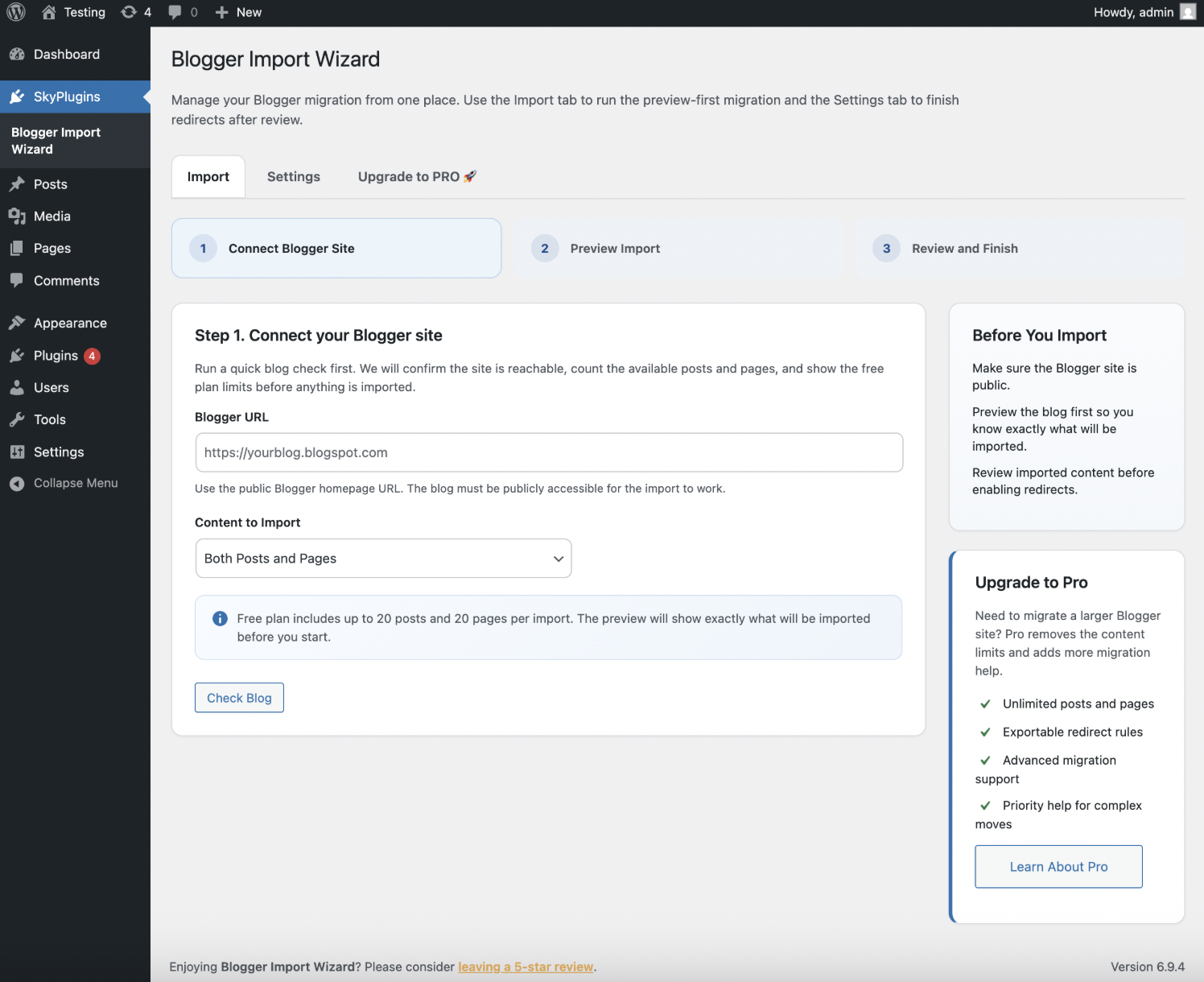
- Activate the plugin and navigate to SkyPlugins > Blogger Import Wizard
ステップ 2: Blogger コンテンツをインポートする
- で
Blogger Import Wizard, enter your Blogger blog’s URL (e.g.,yourblog.blogspot.com). - 好みに基づいて、インポートするものを選択します: 投稿、ページ、またはその両方。
- クリック
Import中断を避けるために、処理中はタブを開いたままにしてください。 - インポートしたら、すべての投稿、ページ、コメントが WordPress ダッシュボードに表示されることを確認します。
ステップ 3: URL リダイレクトを設定する
404 エラーを防止し、SEO を維持するには、古い Blogger URL のリダイレクトを有効にします。
- 次のサイトにアクセスしてください:
Blogger Import > SettingsWordPressダッシュボードの。 - チェックしてください
Enable URL Redirectsボックスにチェックを入れて設定を保存します。 - これにより、以下が自動的にリダイレクトされます。
- ページ:
/p/page.html→/page/ - 投稿:
/year/month/post.html→/post/ - ラベル:
/search/label/label-name→/category/label-name/
- ページ:
これにより、検索エンジンと訪問者が新しい WordPress URL に誘導され、ランキングが維持されます。

ステップ 4: 検証と最適化
- インポートされたコンテンツを確認します。 WordPress の投稿とページを確認して、画像、リンク、フォーマットが正しく転送されていることを確認します。
- リダイレクトのテスト: いくつかの古い Blogger URL にアクセスして、新しい WordPress URL にリダイレクトされることを確認します。
- 内部リンクを更新します。 次のようなプラグインを使用します
Better Search Replace古い Blogger URL を指す内部リンクを更新します。
ステップ 5: 古い .blogspot リンクを新しいドメインに更新する (ドメインを変更する場合)
注: Blogger で既に使用しているのとまったく同じカスタム ドメインを維持している場合は、この手順をスキップできます。
If you are migrating from a free .blogspot.com address to a brand new custom domain (e.g., yournewdomain.com), your imported posts will likely still contain internal links pointing to the old Blogger address. Here is how to fix them all at once:
- 次のサイトにアクセスしてください: Plugins > Add New そして検索してください 検索置換の向上。インストールしてアクティブ化します。
- 次のサイトにアクセスしてください: Tools > Better Search Replace.
- で “Search for” field, type your old Blogger URL (e.g., https://yourblog.blogspot.com/).
- で “Replace with” field, type your new WordPress URL (e.g., https://yournewdomain.com/).
- Highlight the tables you want to update (we recommend selecting wp_posts and wp_postmeta). You can hold Ctrl/Cmd to select multiple.
- チェックを外します “Run as dry run” 一番下のボックス。
- クリック 検索/置換の実行. This will instantly sweep your database and update all old .blogspot links to your new domain!
ランキングを最大化するための移行後の SEO のヒント
移行後、WordPress サイトを最適化して SEO を維持および強化します。これらのヒントは、ブログを最適化した私の経験から導き出されたもので、ページ上の SEO のベスト プラクティスと一致しています。
- Rank Math SEO プラグインをインストールします。
- 使用 ランク計算 to add meta titles, descriptions, and schema markup. Set up focus keywords (e.g., “blogger to wordpress”) for each post.Enable 404 monitoring to catch and redirect broken links.
- 次世代フォーマット向けに画像を最適化:
- 次のようなプラグインをインストールします
ShortPixelやImagify画像を WebP 形式に変換し、読み込み時間と SEO を改善します。 - Add descriptive alt text (e.g., “WordPress dashboard for SEO optimization”) to all images.
- 次のようなプラグインをインストールします
- 最初は同様のテーマを使用します。
- 視聴者が親しみやすいように、Blogger テーマに似た WordPress テーマを選択してください。人気のオプションには次のものがあります
AstraやGeneratePress. - 再訪問者が混乱しないように、テーマを徐々にカスタマイズします。
- 視聴者が親しみやすいように、Blogger テーマに似た WordPress テーマを選択してください。人気のオプションには次のものがあります
- 新しいサイトマップを送信します:
- Rank Math または Yoast SEO を使用してサイトマップを生成し、Google Search Console に送信すると、Google が新しい URL をインデックスに登録できるようになります。
- Search Console でクロール エラーを監視し、問題を修正します。
- スキーママークアップを追加します。
- Rank Math を使用して Article スキーマと Author スキーマを実装し、リッチ スニペットで検索の可視性を高めます。
- パフォーマンスの監視:
- Google Analytics を使用して、移行後のトラフィックとエンゲージメントを追跡します。
結論
Switching from Blogger to WordPress doesn’t have to mean losing your SEO rankings. By using the Import Wizard Blogspot plugin and following these proven steps, you can move from Blogger to WordPress seamlessly while unlocking powerful features like SEO-friendly URLs, extensive plugins, and full customization. Don’t let Blogger’s limitations hold back your blog’s potential!
ブログを次のレベルに引き上げる準備はできていますか?無料の WordPress SEO チェックリストをダウンロードして、新しいサイトを最適化し、ランキングを急上昇させましょう!今すぐ始めてすぐに結果を確認してください。



