Une erreur « 404 Page non trouvée » frustre les visiteurs.
Cela nuit également aux performances de votre site Web.
Si vous exploitez un site WordPress, vous connaissez le problème.
Liens brisés. Pages supprimées. Slugs d'URL modifiés.
La gestion manuelle de ces problèmes est un cauchemar.
Dans le passé, il fallait :
- Passer en revue les feuilles de calcul
- Recherche journaux d'analyse
- Créez des redirections une par une
Cela a pris des heures.
Mais SEO et gestion de site internet ont changé.
Nous sommes désormais à l’ère de l’intelligence artificielle (IA).
En utilisant des modèles d’IA comme Gemini de Google, vous pouvez automatiser l'ensemble du processus.
L'IA identifie 404 erreurs.
Ensuite, il mappe chaque URL cassée à la page active la plus pertinente de votre site.
Ce guide vous guide à chaque étape.
Vous apprendrez :
- Pourquoi les erreurs 404 nuire à votre référencement
- Comment l'IA change le processus de redirection
- Comment réparer les 404 à l'aide de Sky SEO Manager et de l'API Gemini
Commençons.
Partie 1 : Comprendre l'épidémie d'erreurs 404
Avant nous corriger les erreurs 404, nous devons les comprendre.
Qu'est-ce qu'une erreur 404 ?
Une erreur 404 est un code d'état HTTP.
Cela signifie : le navigateur a atteint le serveur, mais le serveur n'a pas pu trouver la page demandée.
En anglais simple :
L'utilisateur a cliqué sur un lien ou saisi une URL, mais votre site Web n'a rien à afficher à cette adresse.
Causes courantes des erreurs 404 dans WordPress
WordPress est dynamique. Les URL peuvent changer souvent.
Les causes courantes incluent :
- Permaliens modifiés – Vous avez mis à jour le slug d’URL d’une publication pour la rendre plus conviviale pour le référencement, mais vous avez oublié de configurer une redirection.
- Contenu supprimé – Vous avez supprimé une ancienne publication, une page produit ou une catégorie sans rediriger l'ancienne URL.
- Erreurs typographiques – Un autre site lié à vous mais qui a fait une faute de frappe dans l'URL (par exemple,
yourdomain.com/artcileau lieu deyourdomain.com/article). - Migration de sites – Vous avez déplacé votre site vers un nouveau domaine ou restructuré vos catégories. Les anciens chemins d'URL sont cassés.
Le véritable coût des erreurs 404
Ignorer les erreurs 404 endommage votre site de deux manières.
1. Destruction de l'expérience utilisateur (UX)
Un visiteur clique sur un lien dans l’espoir de trouver quelque chose de spécifique.
Au lieu de cela, ils voient une impasse.
Leur réaction immédiate est d'appuyer sur le bouton de retour.
Cela augmente votre taux de rebond.
Une mauvaise UX détruit la confiance dans la marque.
Cela entraîne une perte de conversions et de revenus.
2. Budget SEO et crawl gaspillé
Google envoie des robots pour explorer votre site.
Chaque site dispose d'un « budget d'exploration » : un nombre limité de pages que Googlebot explorera dans un temps donné.
Si Googlebot dépense ce budget sur 404 impasses, il n'explore pas votre nouveau contenu précieux.
De plus, si des sites externes de haute autorité renvoient vers une page 404 de votre site, vous perdez tout ce « jus de lien » (PageRank).
Le lien pointe vers un trou noir au lieu d’une page active.
Partie 2 : L'évolution des redirections – Manuel vs IA
Pour comprendre pourquoi l’IA est meilleure, regardez l’ancienne méthode.
La méthode manuelle traditionnelle
Dans le passé, la correction des erreurs 404 nécessitait un flux de travail pénible.
- Collecte de journaux – Exportez les listes d’erreurs 404 depuis Google Search Console, les journaux du serveur ou les plugins de base.
- Triage manuel – Parcourez des centaines ou des milliers d’URL cassées dans une feuille de calcul.
- Le jeu de devinettes – Recherchez manuellement votre site en direct pour trouver la correspondance la plus proche pour chaque URL cassée.
- Saisie manuelle des données – Créez des redirections 301 individuelles ligne par ligne.
Cette méthode est :
- Prend du temps
- Sujet à l’erreur humaine
- Impossible à adapter aux grands sites de commerce électronique ou aux gros blogs
La révolution de l'IA dans le référencement
L’intelligence artificielle change tout.
Il remplace le travail manuel par l’intelligence automatisée.
Les grands modèles de langage (LLM) comme Gemini de Google excellent dans le traitement du langage naturel.
Ils comprennent la sémantique.
Exemple:
Une ancienne URL cassée est /vintage-red-running-shoes-2021.
L'IA ne recherche pas de correspondances exactes de mots clés.
Il comprend l’intention et le contexte.
Il analyse votre site actuel.
Il trouve la meilleure page active : /mens-running-shoes/retro-red.
Avec l'IA intégrée à votre tableau de bord WordPress,
les jours de maintenance manuelle du référencement deviennent quelques clics.
Partie 3 : Guide étape par étape pour réparer les 404 de WordPress à l'aide de l'IA
Nous utiliserons un plugin SEO moderne – Sky SEO Manager – intégré à Gemini AI.
Suivez attentivement ces étapes.
Étape 1 : Installez Sky SEO Manager (ou un plugin similaire)
Vous avez besoin de la bonne infrastructure sur votre site WordPress.
- Connectez-vous à votre tableau de bord d'administration WordPress.
- Allez sur Extensions > Ajouter.
- Rechercher Sky SEO Manager (ou le plug-in de redirection alimenté par l'IA de votre choix).
- Cliquez sur Installer maintenant, alors Activer.
- Terminez l’assistant d’intégration de base.
Étape 2 : acquérir et ajouter votre clé API Gemini
Le plugin doit communiquer avec l’IA Gemini de Google.
Pour cela, il vous faut un Clé API.
Cette clé est un pont sécurisé entre votre site WordPress et les serveurs AI de Google.
Comment obtenir votre clé API Gemini :
- Ouvrez un nouvel onglet de navigateur et accédez à Google AI Studio (aistudio.google.com).
- Connectez-vous avec votre compte Google.
- Dans le menu de gauche, cliquez sur Obtenir la clé API.
- Cliquez sur Créer une clé API dans un nouveau projet (ou sélectionnez un projet existant).
- Une fenêtre contextuelle affichera une longue chaîne de lettres et de chiffres. Ceci est votre clé API.
- Copiez-le dans votre presse-papiers.
Note de sécurité : Traitez cette clé comme un mot de passe. Ne le partagez pas publiquement.
Ajoutez la clé à WordPress :
- Revenez à votre tableau de bord WordPress.
- Accédez aux paramètres AI du plugin (généralement Sky SEO Manager > Paramètres IA > Clé API Gémeaux ).
- Collez votre clé API dans le champ.
- Cliquez sur Enregistrer les modifications.
Votre site Web est désormais propulsé par Gemini AI.
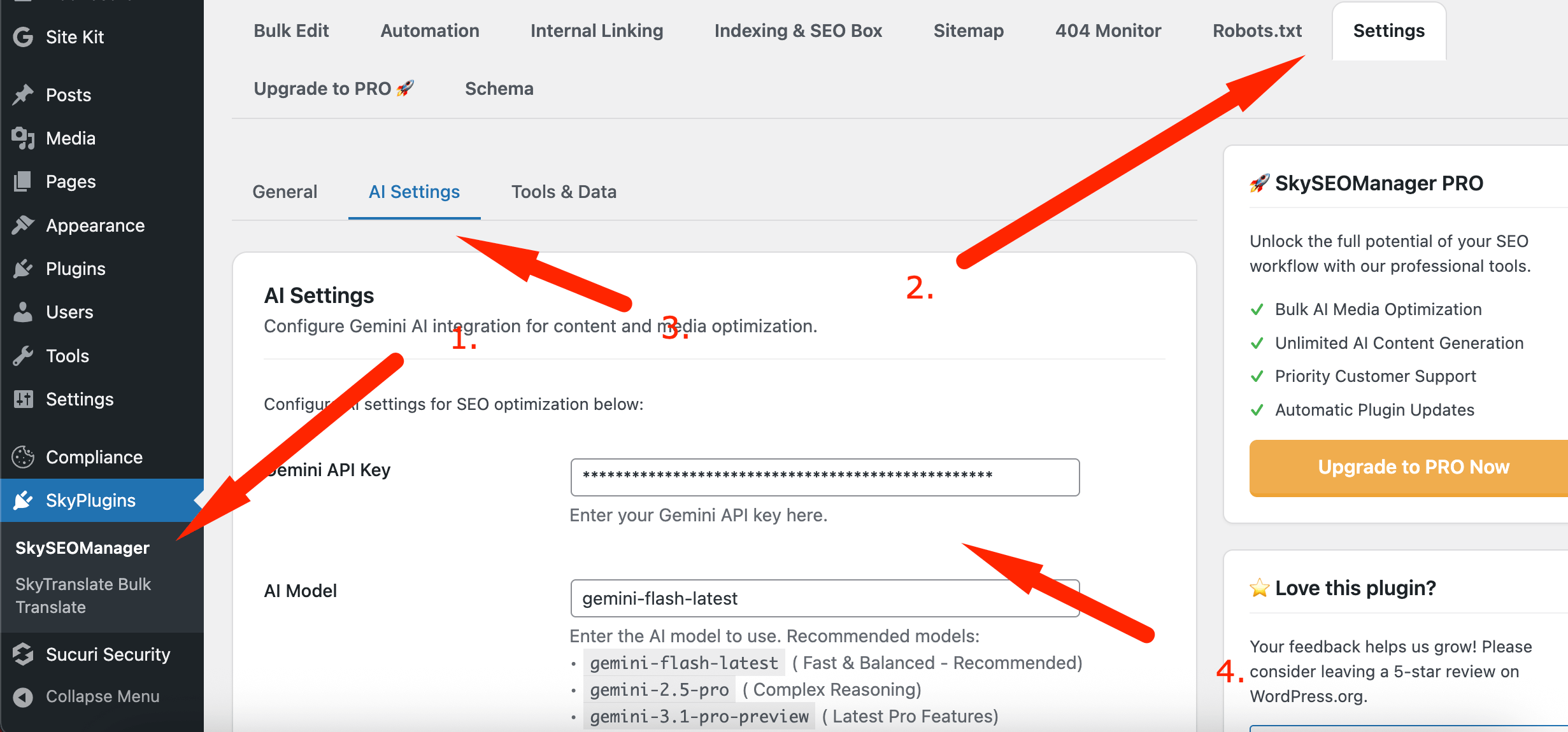
Étape 3 : Accédez au tableau de bord du moniteur 404
Accédez maintenant à l’outil qui gère les liens rompus.
- Dans la barre latérale gauche de votre WordPress, cliquez sur Tableau de bord.
- Cliquez sur Sky SEO Manager pour ouvrir l’interface principale du plugin.
- Accédez au Moniteur 404 languette.
Il s'agit de votre centre de commande pour suivre les liens morts.
Étape 4 : Activer la surveillance 404 et collecter les journaux
Une IA a besoin de données. Avant de pouvoir suggérer des correctifs, il doit savoir quelles URL sont défectueuses.
- À l'intérieur du Moniteur 404 onglet, recherchez les paramètres.
- Activez la bascule ou la case à cocher pour 404 Surveillance activée.
- Enregistrez vos paramètres.

Le délai d'attente :
Si vous venez d'installer le plugin, le journal sera vide.
Vous devez attendre que les visiteurs et les robots de recherche se retrouvent dans des impasses.
En fonction de votre trafic, cela peut prendre de quelques heures à quelques semaines.
Conseil de pro : Pour accélérer cela, effectuez une analyse du site à l'aide d'un outil tel que Araignée SEO Screaming Frog. Cela force 404 journaux à apparaître.
Étape 5 : générer des suggestions d'IA
Une fois que vous disposez d’une liste saine de 404 journaux, laissez Gemini AI fonctionner.
- Ouvrez le Moniteur 404 dans Sky SEO Manager. Vous verrez une liste d’URL cassées.
- Cliquez sur le bouton intitulé Trouver des suggestions d'IA .
- Attendez l’analyse de l’IA.

Que se passe-t-il pendant l'analyse :
Le plugin envoie la liste des URL 404 à l'API Gemini.
L'IA analyse la structure du texte, les mots-clés et le contexte de chaque slug cassé.
Ensuite, il compare ces données à votre base de données WordPress en direct (articles, pages, produits).
L'IA trouve la destination la plus logique et la plus pertinente pour chaque lien rompu.
Étape 6 : Examinez et appliquez toutes les suggestions
Après quelques secondes, l'IA remplit une liste de redirections suggérées.
- À gauche : l'URL cassée d'origine
- À droite : l’URL active suggérée par l’IA
Revoyez les matchs. Vous serez surpris par la précision.
Même les URL radicalement modifiées pointent généralement vers le nouvel article ou la bonne catégorie.
Au lieu de créer des redirections une par une, recherchez les Appliquer toutes les suggestions bouton.
Cliquez dessus.
Fait! En quelques secondes, le plugin crée correctement Redirections 301 (permanentes) pour toutes ces URL.
Désormais, lorsqu'un utilisateur ou un robot de recherche clique sur un ancien lien mort, le serveur le redirige instantanément vers la page active correspondante.
Partie 4 : Meilleures pratiques pour la gestion continue du 404
Corriger votre arriéré actuel d’erreurs 404 est une grande victoire.
Mais la maintenance du site Web est en cours.
Pour garder votre site en bonne santé et votre référencement en hausse, adoptez une gestion proactive des liens.
Comprendre la différence entre les redirections 301, 302 et 410
La plupart des outils d'IA utilisent 301 (Redirection permanente) par défaut.
C’est la référence en matière de référencement.
Il indique à Google : "Cette page a été déplacée de manière permanente. Transférez tout le pouvoir de classement vers la nouvelle page. "
Autres statuts à connaître :
- 302 (redirection temporaire) – Utilisez-le uniquement pour la maintenance ou les tests A/B. Il ne transmet pas la pleine valeur SEO.
- 410 (Contenu supprimé) – Certaines pages n’ont pas de remplacement pertinent. Au lieu de rediriger vers une page d'accueil générique (une mauvaise UX), envoyez un 410. Cela indique à Google que la page a disparu pour toujours et doit être supprimée de l'index.
Ne redirigez pas tout vers la page d'accueil
La « redirection paresseuse » est une erreur SEO courante.
Vous pointez chaque erreur 404 vers la page d’accueil racine de votre domaine.
Les moteurs de recherche les classent comme 404 doux.
Cela frustre les utilisateurs qui recherchaient des informations spécifiques.
Cela dilue également la pertinence de votre page d’accueil.
L'intégration de l'IA évite cela en trouvant la sous-page ou la catégorie la plus pertinente.
Cela préserve la valeur sémantique du lien d'origine.
Prenez l'habitude de vérifier vos journaux d'IA
Même avec des outils d’IA automatisés, ne « le configurez pas et ne l’oubliez pas ».
Planifiez un enregistrement mensuel :
Définissez un rappel de calendrier une fois par mois.
Connectez-vous à votre tableau de bord WordPress.
Allez sur Gestionnaire de référencement Sky > Moniteur 404.
Cliquez sur Trouver des suggestions d'IA pour le dernier lot de liens morts.
Auditer les modifications majeures du site :
Si vous effectuez un audit de contenu important, supprimez de nombreux anciens messages ou modifiez la structure de vos liens permanents, déclenchez l'outil d'IA immédiatement après la mise en ligne des mises à jour.
Empêchez les erreurs 404 avant qu'elles ne se produisent
La meilleure façon de gérer les 404 est d’éviter de les créer en premier lieu.
- Finaliser les slugs plus tôt – Lorsque vous rédigez un nouvel article, faites en sorte que le slug d'URL soit court, riche en mots clés et final avant de le publier. Évitez de le changer plus tard.
- Utilisez des URL persistantes – Ne mettez pas de dates ou d’années dans vos URL. Utiliser
/best-running-shoesau lieu de/best-running-shoes-2023. Cela vous permet de mettre à jour le contenu chaque année sans modifier l'URL ni rompre les liens.
FAQ
Comment corriger les erreurs 404 dans WordPress à l’aide de l’IA ?
Une erreur 404 nuit-elle au référencement ?
Quelle est la différence entre les redirections 301 et 302 ?
Comment trouver toutes les erreurs 404 sur mon site WordPress ?
Puis-je rediriger toutes les erreurs 404 vers ma page d’accueil ?
Combien de temps faut-il à Google pour mettre à jour les erreurs 404 une fois corrigées ?
Quelles sont les causes des erreurs 404 dans WordPress ?
Comment l’IA améliore-t-elle le mappage des redirections 404 ?
Dois-je utiliser 410 ou 404 pour les pages supprimées ?
Comment puis-je éviter les erreurs 404 à l’avenir ?
Conclusion
La gestion d'un site WordPress comporte de nombreux défis techniques.
Mais la correction des erreurs 404 n’en fait plus nécessairement partie.
En connectant votre CMS à une IA avancée comme Gemini de Google, vous pouvez éliminer des heures de travail fastidieux sur des feuilles de calcul et des conjectures.
Suivez les étapes de ce guide :
- Installez un outil intégré à l'IA comme Sky SEO Manager.
- Obtenez votre clé API Gemini.
- Activez la surveillance 404.
- Générez et appliquez des suggestions d’IA.
Vous serez:
- Préservez votre classement dans les moteurs de recherche
- Garantir une efficacité d'exploration maximale pour Googlebot
- Offrez une expérience fluide et sans frustration à vos visiteurs
Adoptez la puissance de l’IA. Automatisez votre flux de travail.
Regardez la santé et les performances de votre site Web prospérer.